Come generare un'immagine con Promptchan
Generare un'immagine AI con Promptchan, screenshot dopo screenshot: il pulsante Create, il prompt (e quello negativo), la scelta dello stile, gli Attributes, poi cosa fare del risultato (animare, pubblicare, salvare). Da 1 a 2 Gems a immagine secondo il modello. Testato 2026.
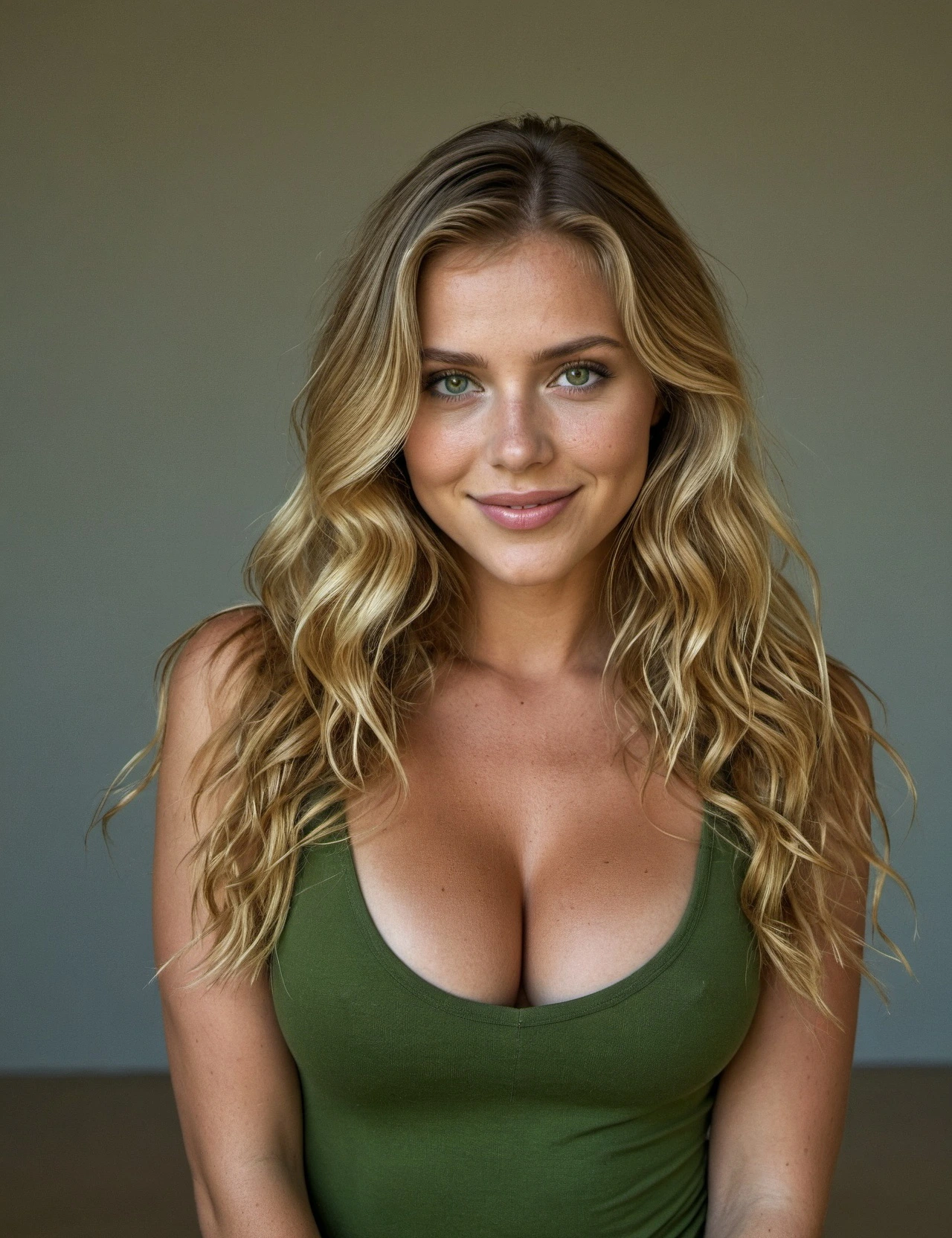
Demo — ecco cosa tirerai fuori, e la stessa immagine animata con un clic:
- Il pulsante Create — in alto nel sito, modalità Image (non Video)
- Due campi prompt — quello che vuoi (Prompt) e quello che vuoi evitare (Negative Prompt). Il negativo è quello che ripulisce mani sbagliate, testo, watermark…
- Lo Style — è il modello che cambia tutto (Photo XL+, il Cinematic gratis, ecc.). Alcuni sono solo Pro
- Da 1 a 2 Gems a immagine secondo il modello. 5 Gems in regalo all'iscrizione
- Sul risultato — puoi animarlo (in video), pubblicarlo sul feed o salvarlo
Per il verdetto completo (prezzo, Gems, NSFW), vedi la nostra recensione di Promptchan.
Promptchan è un generatore di immagini prima di essere una chat. Descrivi la scena, scegli uno stile, clicchi, e in pochi secondi hai la tua foto. La cosa che all’inizio sfugge a tutti è il negative prompt (il campo “cosa vuoi evitare”) e la scelta dello stile — è lì che si gioca l’80% del risultato. Ti mostro tutti e due, e il resto, screenshot dopo screenshot.
Come si genera un’immagine con Promptchan?
Per generare un’immagine con Promptchan: clicca Create in alto, lascia la modalità Image, scrivi la scena nel Prompt e cosa evitare nel Negative Prompt, scegli uno Style (modello), poi clicca Create. Conta da 1 a 2 Gems a immagine secondo il modello e qualche secondo d’attesa. Sul risultato puoi animarlo in video, pubblicarlo o scaricarlo.
Il passo-passo qui sotto.
Prima di iniziare: cosa ti serve
- Un account Promptchan (gratis all’iscrizione, 5 Gems in regalo)
- Almeno 1-2 Gems a disposizione — sono in alto a destra, accanto al pulsante Upgrade
- Parliamoci chiaro sui contenuti: il gratis resta soft (modalità a prova di errore, alcuni stili e l’NSFW bloccati). Il dettaglio prezzi e Gems è nella nostra recensione
Passo 1 — Clicca Create
Una volta loggato, arrivi su Explore (il feed delle creazioni). In alto, clicca Create (l’icona bacchetta magica). È da lì che parte tutto.
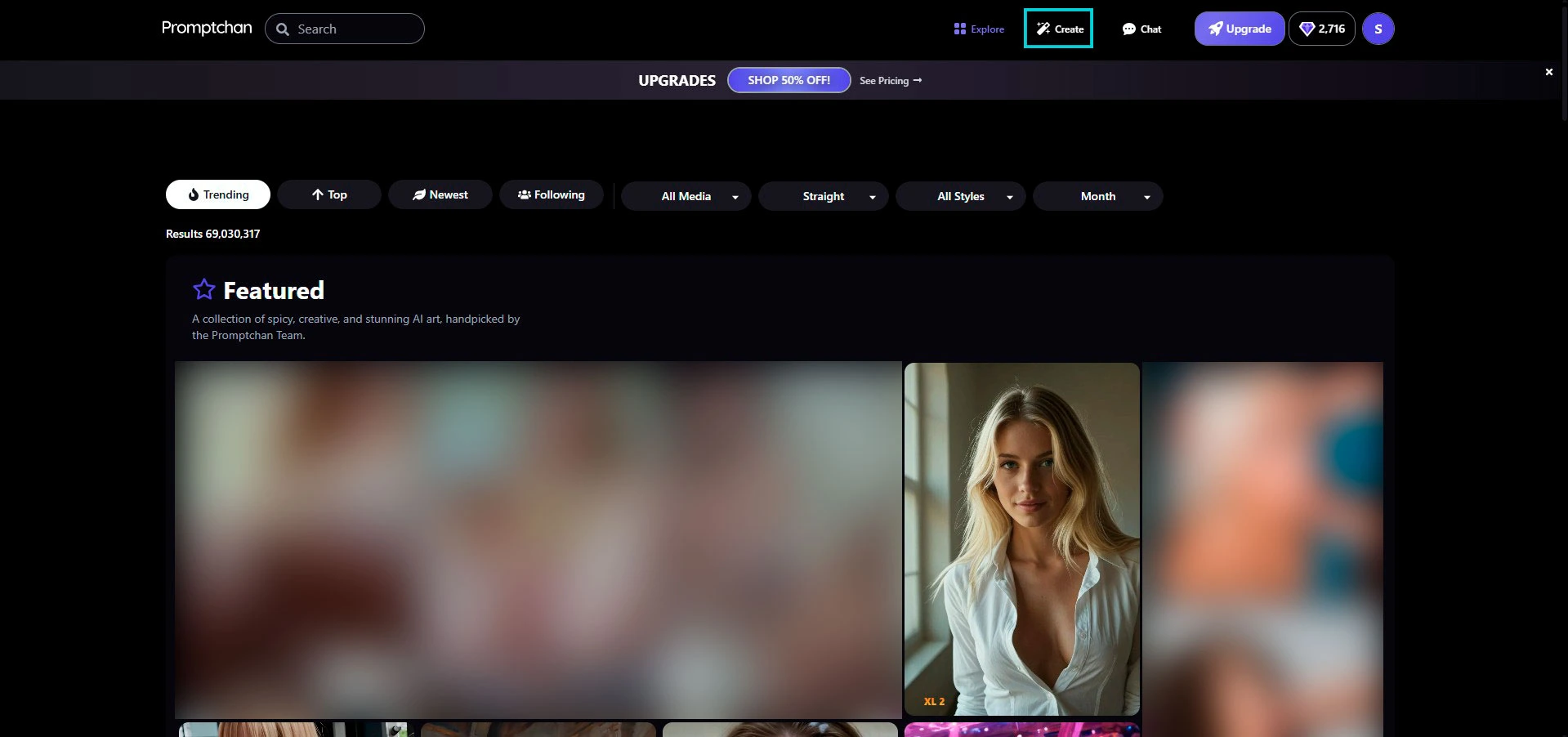
Da ricordare: il tuo saldo Gems è in alto a destra. È la tua moneta per generare — controlla di averne almeno 2 prima di lanciare.
Passo 2 — Il pannello Create (resta su Image)
Il generatore si apre sulla sinistra. In cima trovi il toggle Image / Video: lascia Image (la modalità Video costa di più ed è un altro tutorial).
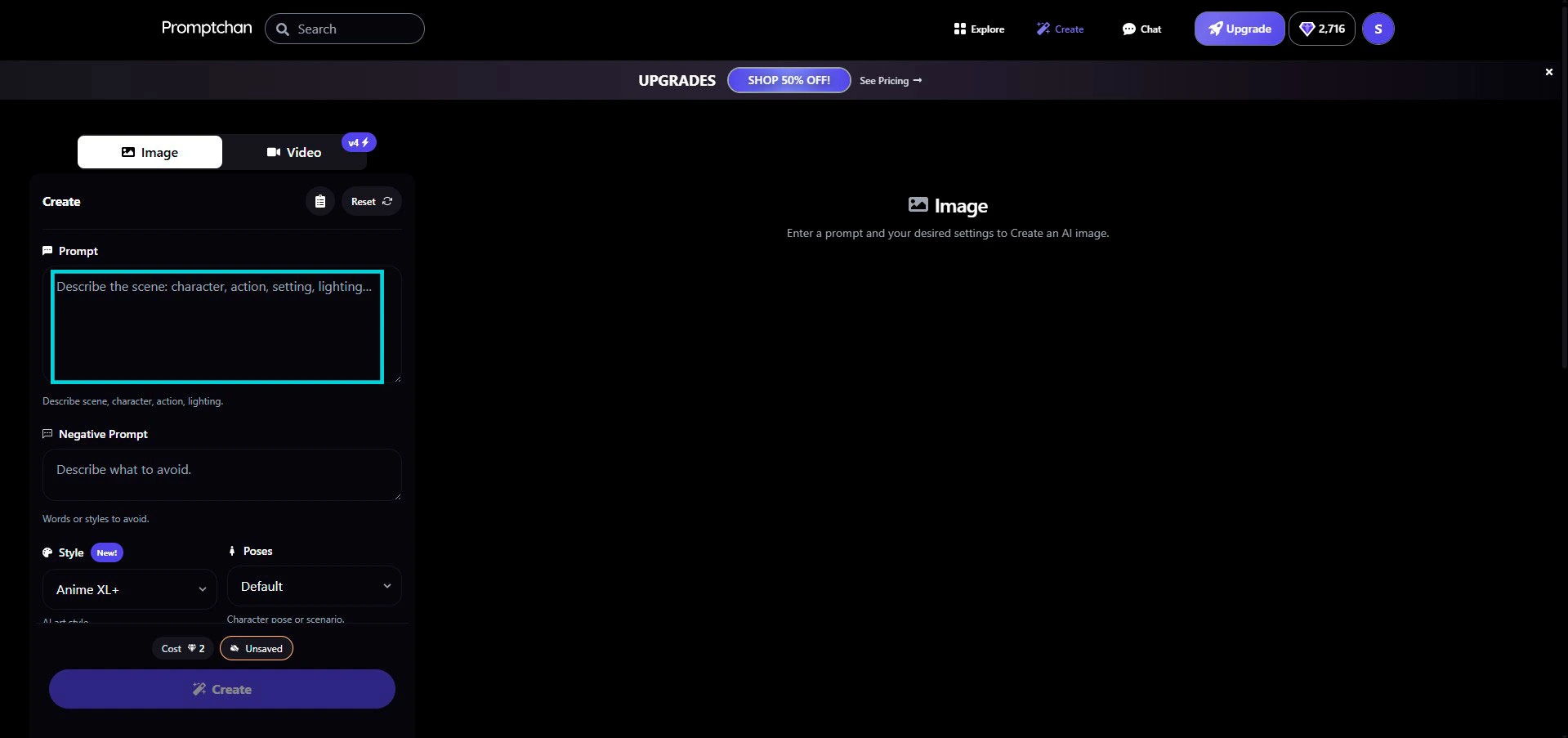
Le zone da conoscere:
- Prompt — la tua descrizione della scena
- Negative Prompt — cosa vuoi evitare
- Style — il modello dell’immagine (ci arriviamo al Passo 4)
- Poses — una posa o uno scenario predefinito (facoltativo)
- In basso: il Cost (in Gems) e il grosso pulsante Create
Passo 3 — Scrivi il prompt (e il negative prompt)
È il passo che fa tutto. Descrivi la scena nel modo più preciso possibile: il soggetto, l’età, i capelli, il vestito, la posa, l’ambiente, la luce, la qualità visiva.
Non hai voglia di fissare la pagina bianca? Passa dal nostro generatore di prompt gratuito (senza iscrizione): scegli il fisico, la resa realistica o anime, il vestito, l’ambiente, la luce… e ti ritrovi un prompt pulito, pronto da incollare dritto nel campo Prompt di Promptchan. Il modo più semplice per partire bene.
Tip prompt Promptchan: scrivi a tag separati da virgole, non a frasi (“blonde hair, green eyes, red dress” invece di una frase lunga). Promptchan gira su Stable Diffusion: puoi quindi accentuare un dettaglio chiave con un peso —
(red_eyes:1.2)— restando tra 1.0 e 1.4 (oltre, deforma). E descrivi quello che vuoi, non quello che non vuoi: un “no clothes” nel prompt principale paradossalmente aggiunge vestiti — quello è il compito del Negative Prompt (qui sotto).
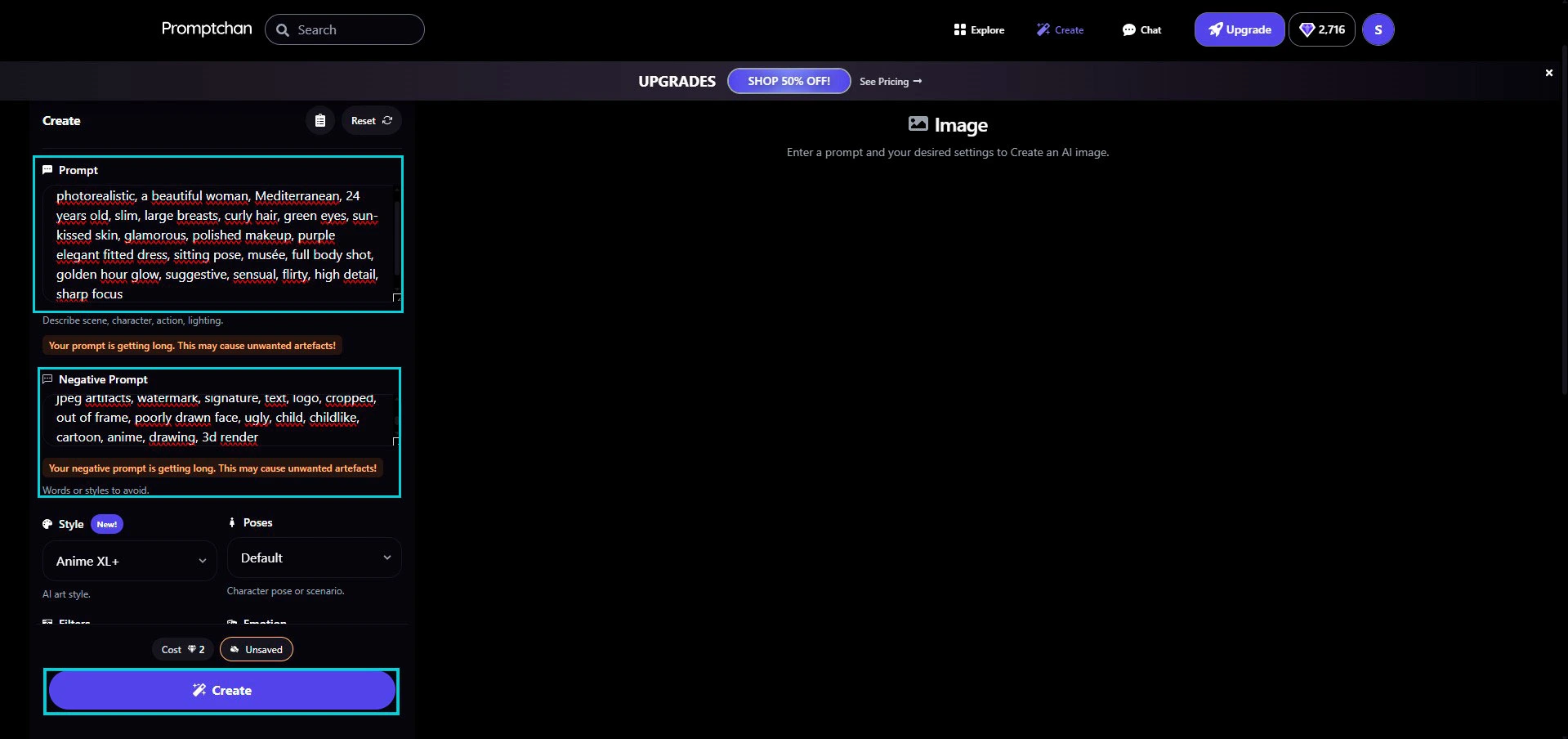
Ecco l’esempio che abbiamo testato per il risultato di questo tutorial:
“photorealistic, a beautiful woman, Mediterranean, 24 years old, curly hair, green eyes, sun-kissed skin, glamorous, polished makeup, purple elegant fitted dress, sitting pose, full body shot, golden hour glow, suggestive, flirty, high detail, sharp focus”
Il Negative Prompt è il campo che i principianti saltano — ed è quello che salva la foto. Ci metti tutto ciò che l’AI deve evitare:
“jpeg artifacts, watermark, signature, text, logo, cropped, out of frame, poorly drawn face, deformed, bad anatomy, extra limbs, extra fingers, mutated hands”
È quello che toglie le mani sbagliate, il testo a caso e i watermark. Senza, fai dieci reroll per niente.
Consiglio: l’AI capisce meglio l’inglese. Puoi provare in italiano, ma la resa è più stabile in EN. E tieni un’età adulta realistica nel prompt — è anche ciò che l’app si aspetta.
Attenzione: se Promptchan mostra “Your prompt is getting long, this may cause unwanted artefacts”, vuol dire che hai messo troppo. Taglia il superfluo, tieni l’essenziale.
Passo 4 — Scegli lo Style (il modello)
Clicca il selettore Style: si apre una finestra con tutti i modelli, ordinati per schede (Photoreal, Hyperreal, Anime, Illustration, Render, Legacy).
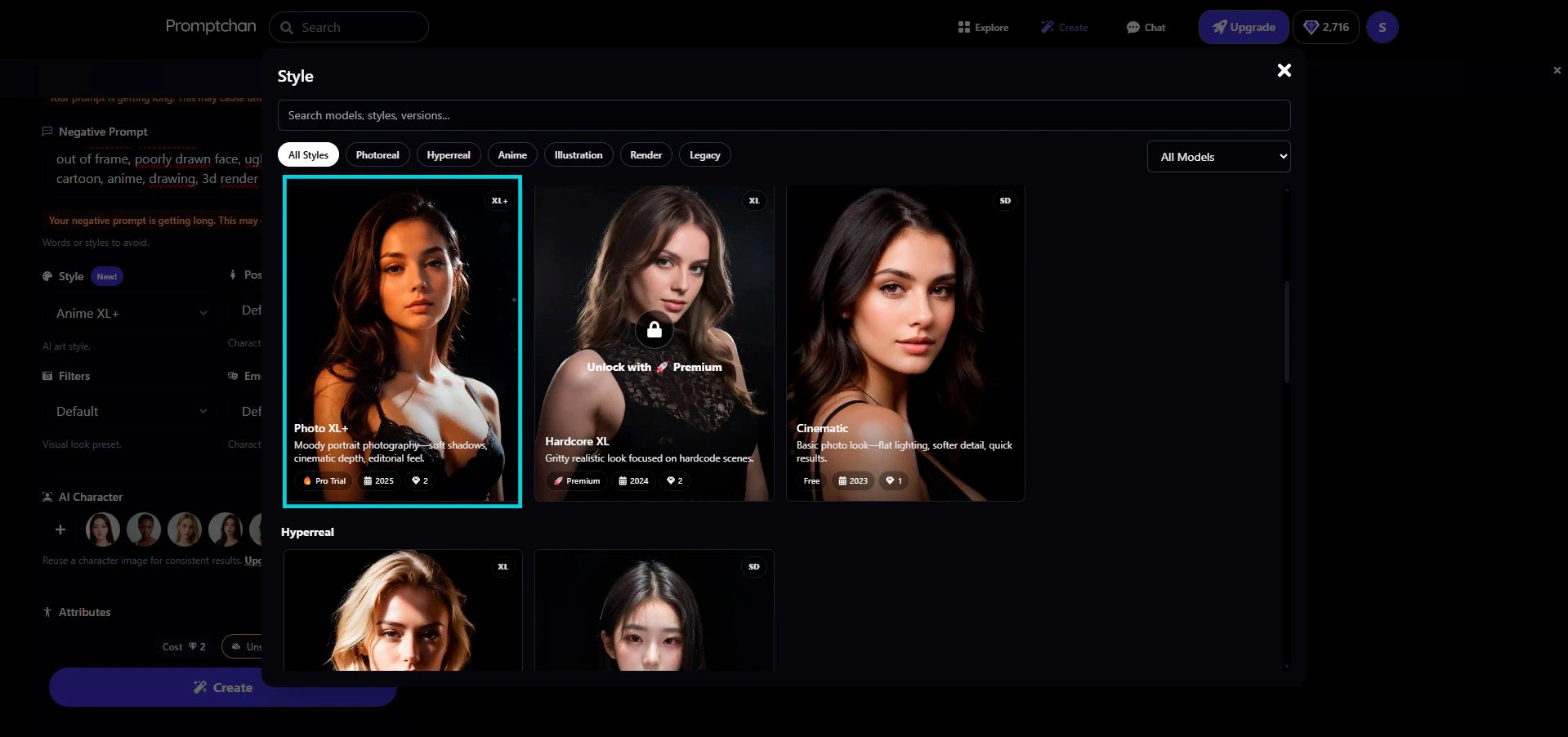
È la scelta più importante del tutorial. Qualche riferimento:
- Photo XL+ — resa foto “ritratto”, ombre morbide, look editoriale. Il top per il realistico.
- Cinematic — un modello gratuito, look foto semplice, resa rapida. Perfetto per testare.
- Hardcore XL / certi XL+ — riservati al Premium (lucchetto sulla miniatura).
Ogni miniatura indica la sua versione (SD / XL / XL+), il suo anno e il suo costo in Gems (1 o 2). Un modello gratuito costa meno Gems di uno Pro — ecco perché il Cost cambia secondo la scelta.
Dritta: parti con Cinematic (gratis, 1 Gem) per calibrare il prompt, poi passa a Photo XL+ quando la scena ti convince. Risparmi Gems sui tentativi a vuoto.
Passo 5 — Gli Attributes (e lanci)
Sotto lo Style ci sono due blocchi utili prima di cliccare:
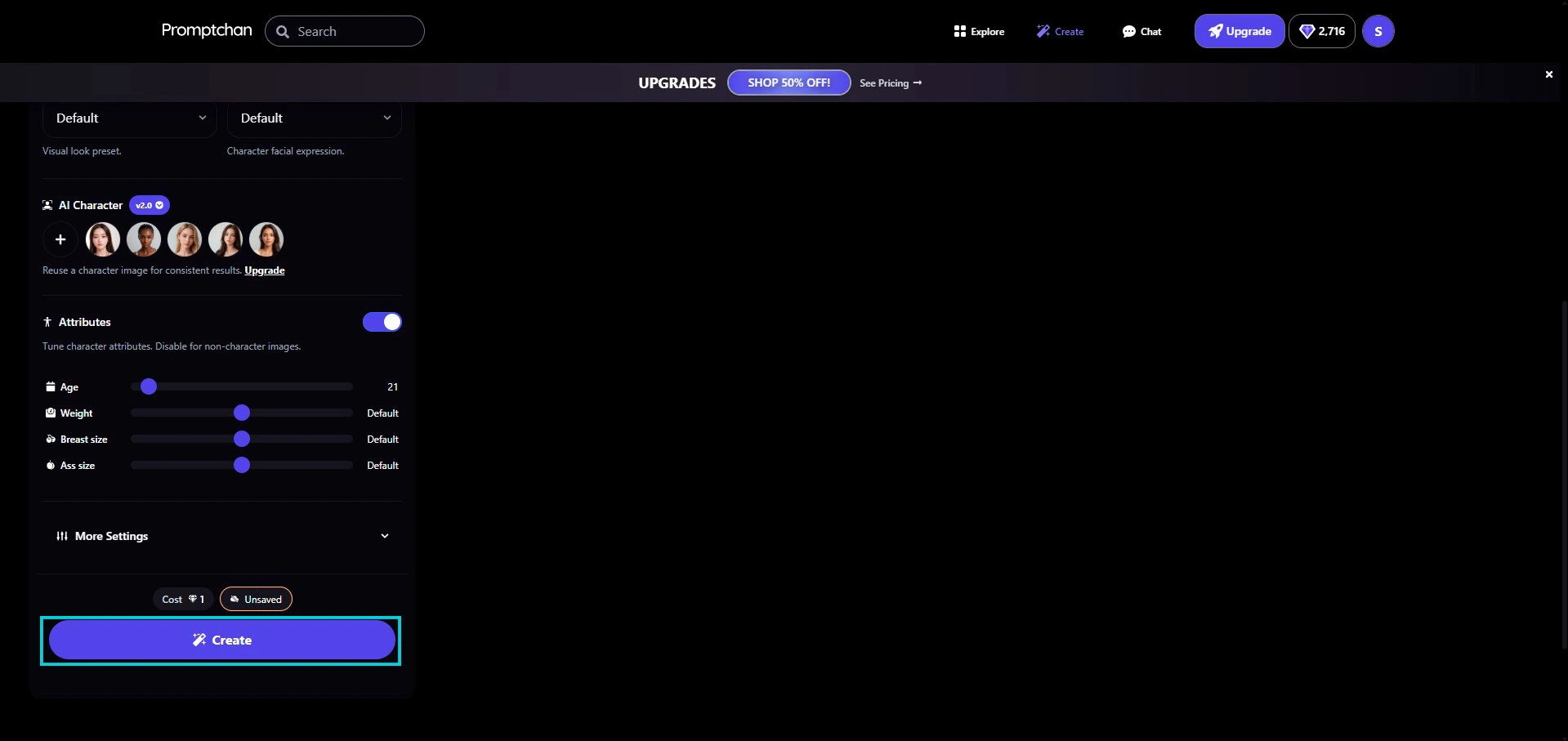
- AI Character — puoi riutilizzare un personaggio per tenere lo stesso volto da un’immagine all’altra (continuità del viso). Comodo per farti una serie coerente. Alcune opzioni sono Pro.
- Attributes — un toggle che apre dei cursori per rifinire il personaggio: l’età (tienila su un adulto), il peso e il fisico. Puoi disattivarlo per un’immagine senza personaggio (paesaggio, oggetto…).
Quando sei soddisfatto delle impostazioni, guarda il Cost in basso (qui 1 Gem) e clicca il grosso pulsante Create.
Passo 6 — La tua immagine generata
Conta qualche secondo. Il risultato compare a destra del pannello.
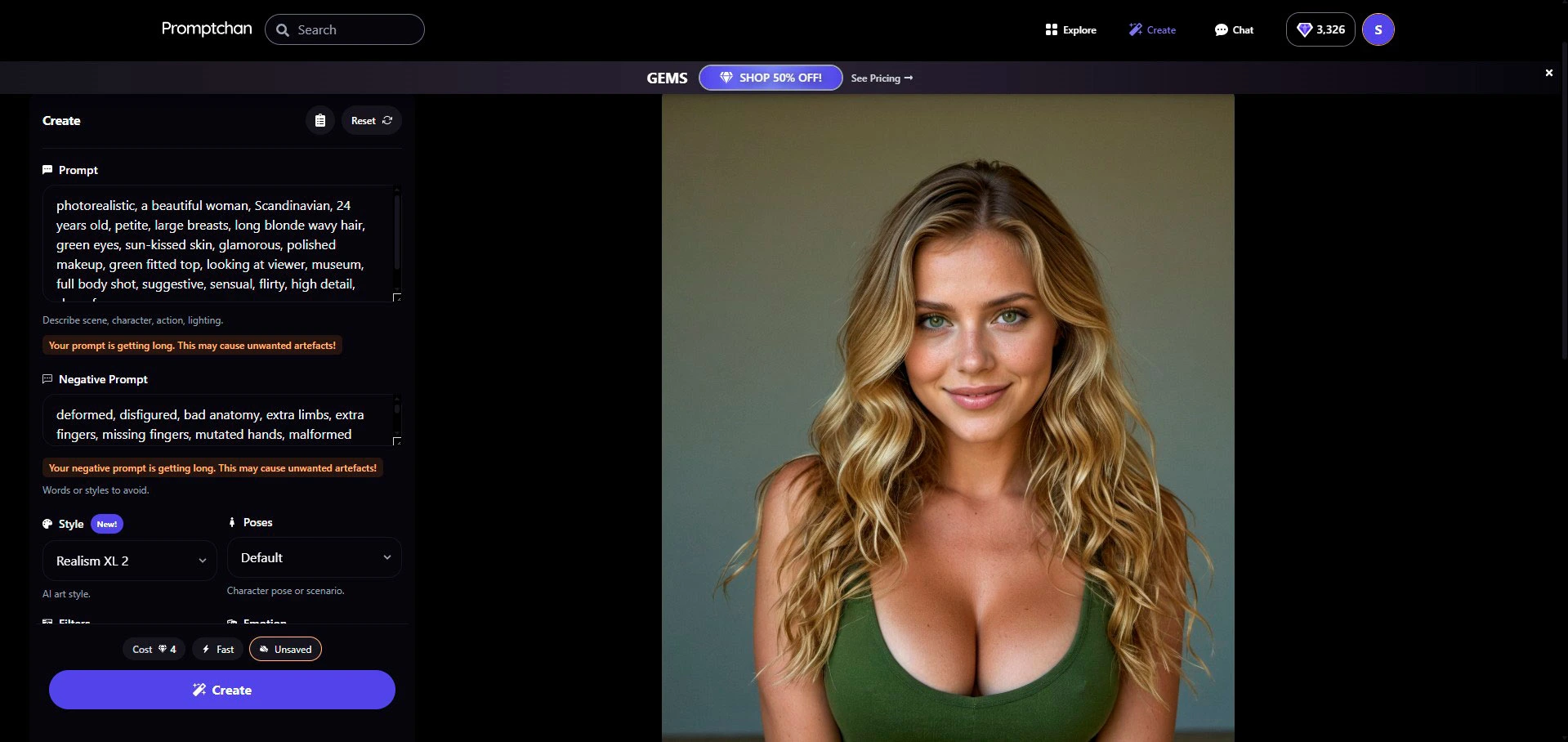
Il prompt dettagliato (la luce golden hour, il vestito, l’inquadratura full body) ha fatto il suo: è fotorealistico e nitido. Se il viso o le mani ti deludono, è quasi sempre il negative prompt da rinforzare (aggiungi bad anatomy, extra fingers…), non il prompt principale.
Dritta: se un’immagine è all’80%, rilancia lo stesso prompt invece di riscrivere tutto — ogni generazione è diversa, prima o poi becchi quella giusta.
Passo 7 — Cosa fare della tua immagine
Passa il mouse (o clicca) sull’immagine: in alto compare una barra di azioni.
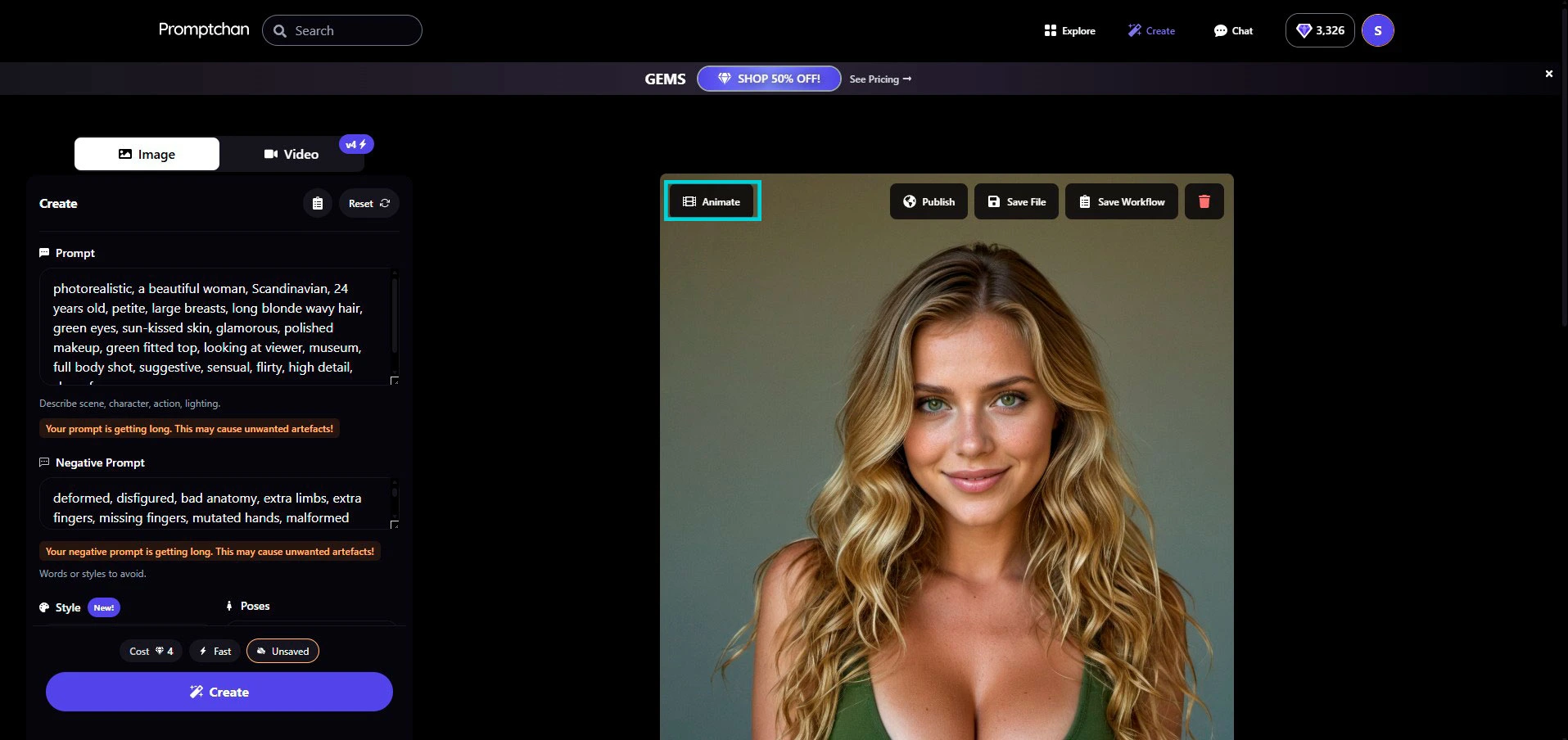
- Animate — trasforma la tua foto in video AI. Un clic, l’AI pensa all’animazione. (Costa più Gems, è il grosso bonus di Promptchan.)
- Publish — condividi la tua creazione sul feed pubblico Explore.
- Save File — scarica l’immagine sul dispositivo.
- Save Workflow — salva tutte le tue impostazioni (prompt, negativo, style, attributi) per riusarle dopo senza riscrivere tutto. Da fare appena hai una formula che funziona.
È l’opzione Animate che trasforma la foto in clip — esattamente l’anteprima animata che hai visto in alto in questo tutorial, dalla stessa immagine. Il passo-passo completo è nella nostra guida per creare un video AI da una foto.
Riepilogo dei costi in Gems
| Azione | Costo |
|---|---|
| Immagine (modello gratuito, es. Cinematic) | 1 Gem |
| Immagine (modello Pro, es. Photo XL+) | 2 Gems |
| Animare l’immagine in video | Più Gems (secondo la durata) |
| Scaricare (Save File) | Gratis |
| Pubblicare sul feed | Gratis |
All’iscrizione hai 5 Gems in regalo — abbastanza per i primi tentativi. Per l’NSFW completo e gli stili Premium serve passare a Pro (dettaglio prezzi nella nostra recensione).
Gli errori classici da evitare
- Saltare il Negative Prompt — è l’errore n°1. Senza, ti ritrovi mani a sei dita e watermark. Mettici almeno
bad anatomy, extra fingers, watermark, text. - Scegliere un modello Pro per testare — bruci 2 Gems a tentativo. Calibra il prompt su Cinematic (gratis) prima.
- Un prompt troppo corto — “donna sexy” ti dà roba generica. Precisa età, vestito, posa, luce.
- Scrivere in italiano — funziona, ma la resa è più stabile in inglese.
- Dimenticare Save Workflow — quando becchi finalmente la formula giusta, salvala. Altrimenti riparti da zero la volta dopo.
Domande frequenti
Quanti Gems costa un'immagine su Promptchan?
Tra 1 e 2 Gems secondo il modello (Style) scelto: un modello gratuito come Cinematic costa 1 Gem, uno Pro come Photo XL+ ne costa 2. Il Cost compare in basso nel pannello Create prima che lanci. All’iscrizione hai 5 Gems in regalo.
Cos'è il Negative Prompt?
È il campo dove elenchi cosa l’AI deve evitare: mani sbagliate, dita in più, testo, watermark, anatomia sbagliata… È quello che ripulisce la resa. I principianti lo saltano e si chiedono perché le immagini vengono male — nove volte su dieci, è quello.
Posso tenere lo stesso volto su più immagini?
Sì, tramite la sezione AI Character: riusi un personaggio come riferimento e l’AI mantiene la continuità del viso da un’immagine all’altra. Comodo per farti una serie coerente invece di volti diversi a ogni generazione. Alcune opzioni di questa funzione sono Pro.
Il gratis permette di generare NSFW?
No. Nel gratis Promptchan resta in modalità a prova di errore: l’NSFW e alcuni stili Premium sono bloccati. Puoi generare immagini soft e testare lo strumento, ma serve passare a Pro per sbloccare i contenuti adulti completi. Dettaglio prezzi nella nostra recensione.
Per approfondire
— Creare un video AI da una foto con Promptchan — il passo dopo, screenshot dopo screenshot
— Il generatore di prompt AI girlfriend (gratis) — la base di ogni buona immagine
— La nostra recensione completa di Promptchan — prezzo, Gems, NSFW, verdetto
— Come disdire Promptchan — il vero flusso Centrobill, screenshot dopo screenshot
— Generare un’immagine con Xotic AI — per confrontare
— Le migliori app AI Girlfriend a confronto 2026
→ La nostra recensione completa di Promptchan
→ Tutti i nostri tutorial
→ Le migliori app AI Girlfriend a confronto 2026