Creare un video AI da una foto con Promptchan
Trasformare un'immagine Promptchan in video AI, screenshot dopo screenshot: il pulsante Animate, le impostazioni del movimento e il clip fino a 10 secondi. Parti da una foto generata e animala con un clic. Testato 2026.
Prima / dopo — la stessa immagine, animata con un solo clic:
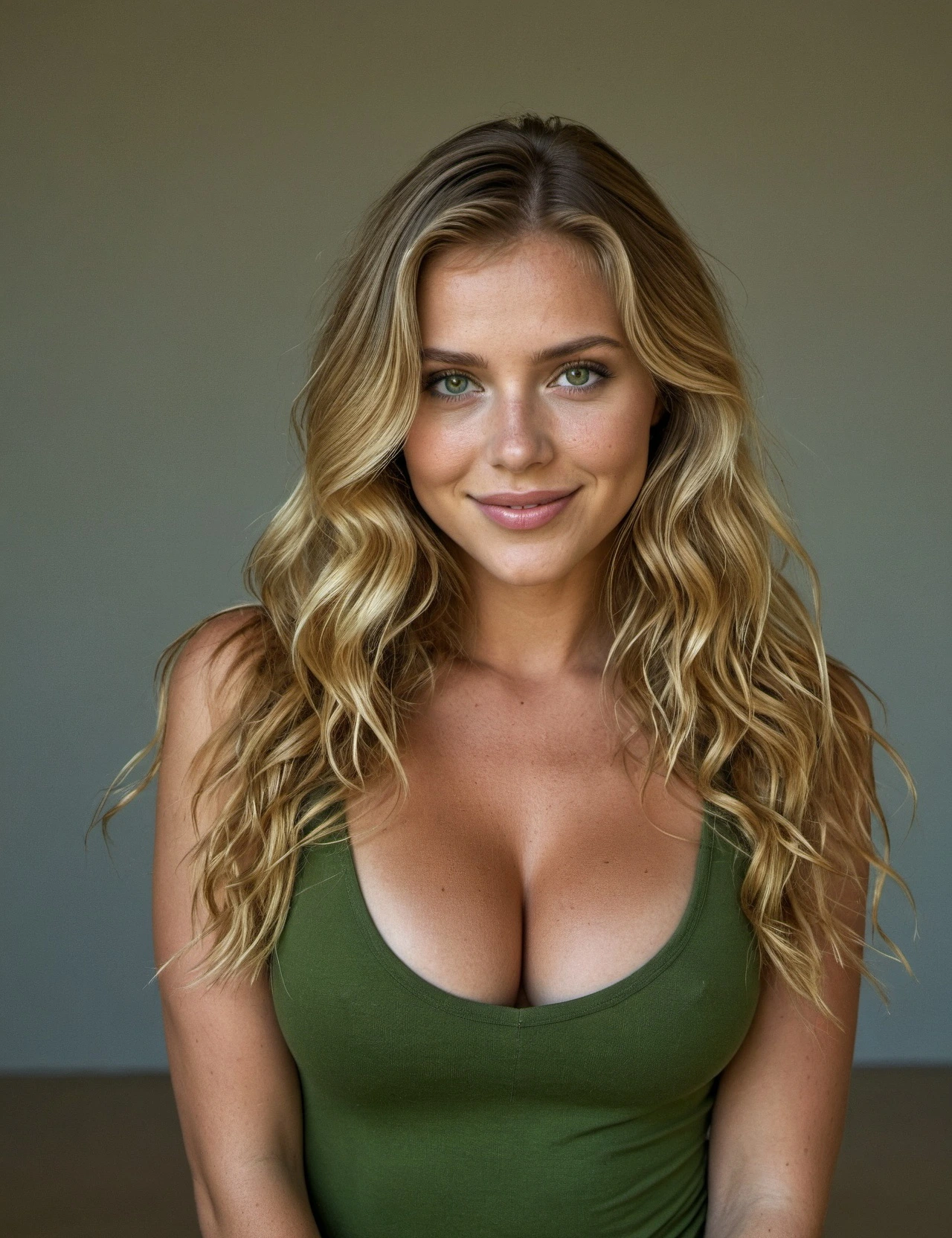
- Parti da un'immagine — una appena generata, o una qualsiasi delle tue creazioni
- Il pulsante Animate — compare nella barra di azioni sopra l'immagine
- Il video arriva fino a 10 secondi, in alta fedeltà, con gli stessi prompt non filtrati delle immagini
- Costo — più di un'immagine: 25 Gems in Max quality nel nostro test, meno in Standard (compare prima di lanciare)
Non hai ancora un'immagine? Inizia generando un'immagine Promptchan, poi torna qui.
Il grosso plus di Promptchan è che un’immagine ferma non resta ferma. Il pulsante Animate la trasforma in video AI — un clip corto in cui il tuo personaggio si muove, respira, ti guarda. Non serve riscrivere un prompt: parti dalla foto e l’AI pensa al movimento. Ecco come, screenshot dopo screenshot.
Come si crea un video AI da una foto su Promptchan?
Per animare una foto su Promptchan: apri un’immagine che hai generato, clicca Animate nella barra di azioni sopra l’immagine, scegli il movimento (Motion: Auto o Prompt) e la qualità, poi clicca Create. L’AI genera il video (fino a 10 secondi) in background dalla tua foto. Conta ~25 Gems in Max quality — il costo compare prima che confermi.
Il passo-passo qui sotto.
Prima di iniziare: cosa ti serve
- Un’immagine già generata su Promptchan. Se non ce l’hai, segui prima la nostra guida per generare un’immagine (1-2 Gems, 5 minuti).
- Abbastanza Gems: il video costa più di un’immagine. Il saldo è in alto a destra.
- Un buon punto di partenza visivo. Più la foto è nitida e ben inquadrata, migliore sarà l’animazione. Per partire da una base pulita, passa dal nostro generatore di prompt gratuito.
Passo 1 — Apri la foto e trova il pulsante Animate
Parti da un’immagine generata. Quando ci passi sopra (o ci clicchi), in alto compare una barra di azioni: Animate, Publish, Save File, Save Workflow. È Animate quello che ci interessa.
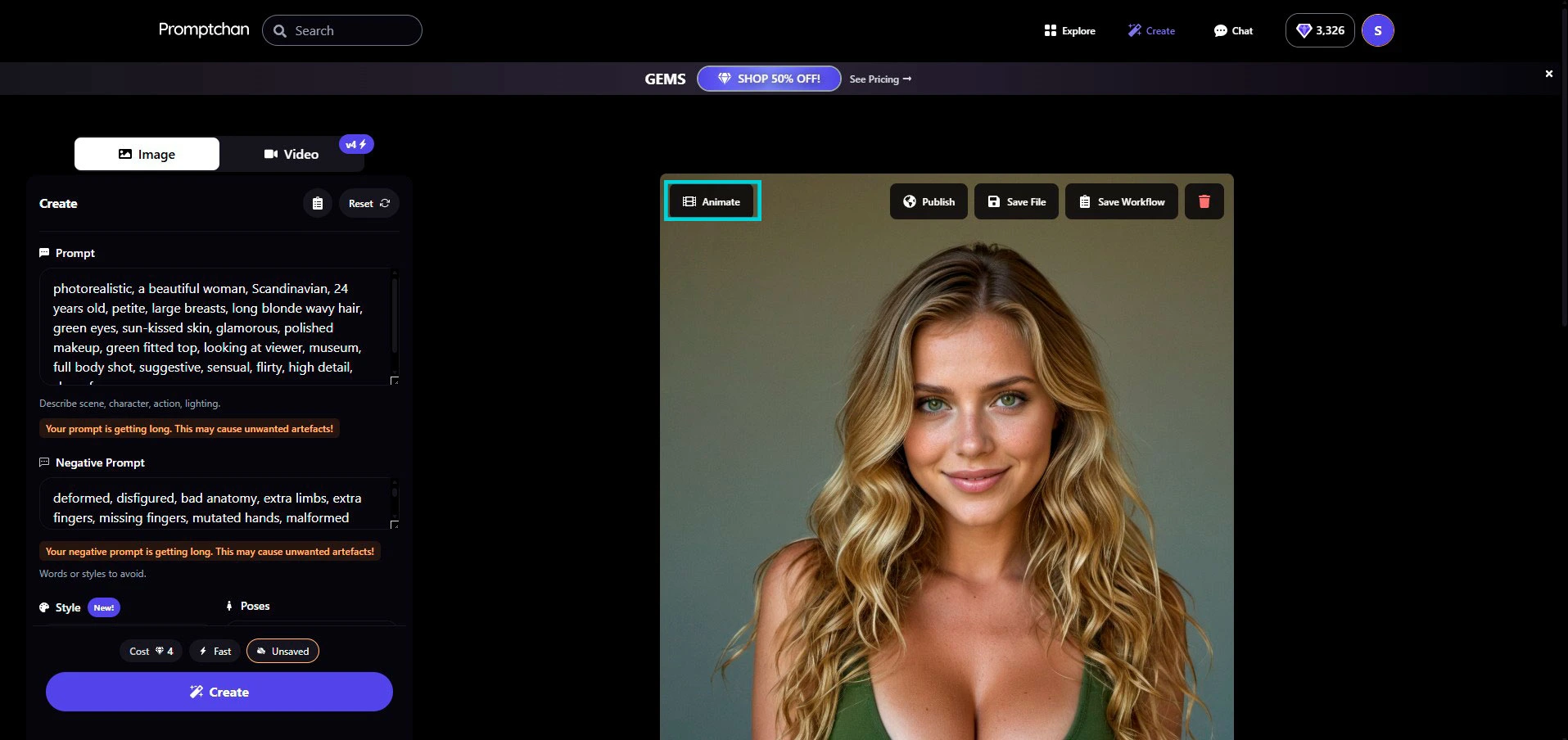
Da ricordare: non serve ripartire da un prompt. L’animazione si fa direttamente dalla foto — l’AI deduce il movimento da sola.
Passo 2 — Imposta l’animazione e lancia
Una volta su Animate, si apre un pannello di impostazioni. Ecco cosa devi sapere:
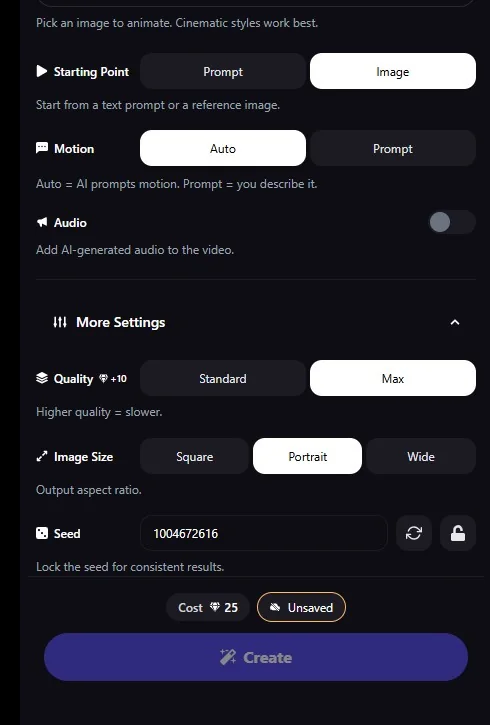
- Starting Point — lascia su Image (stai animando la tua foto, non un prompt testuale).
- Motion — Auto (l’AI sceglie il movimento da sola) o Prompt (descrivi tu il movimento, non filtrato come le immagini). Per un primo tentativo, Auto basta e avanza.
- Audio — un toggle per aggiungere una colonna sonora generata dall’AI. Disattivato di default.
- More Settings:
- Quality — Standard o Max (+10 Gems, e più lento da generare).
- Image Size — Square / Portrait / Wide, il rapporto d’uscita. Tieni Portrait se la tua foto è in verticale.
- Seed — il numero che fissa il caso. Bloccalo (il lucchetto) per ritrovare la stessa resa se rilanci.
- In basso compare il Cost (qui 25 Gems in Max quality). Controlla il saldo, poi clicca Create.
Consiglio: per il primo test, resta su Standard con Motion: Auto. Vedi cosa fa l’AI della tua foto senza bruciare 25 Gems, poi passi a Max quando il movimento ti convince.
Passo 3 — Recupera il tuo video
La generazione avviene in background (conta un po’ più di un’immagine). Quando è pronto, ottieni un clip animato dalla tua foto:
Da lì puoi scaricarlo (Save File) o pubblicarlo sul feed Explore, come per un’immagine.
Riepilogo dei costi in Gems
| Azione | Costo |
|---|---|
| Generare l’immagine di partenza | 1-2 Gems (vedi il tutorial) |
| Animare l’immagine in video | ~25 Gems in Max quality (meno in Standard) |
| Scaricare il video (Save File) | Gratis |
| Pubblicare sul feed | Gratis |
Il costo esatto dell’animazione compare prima che lanci — nessuna brutta sorpresa. Per l’NSFW completo serve passare a Pro (dettaglio prezzi nella nostra recensione).
Gli errori classici da evitare
- Partire da una foto sfocata o mal inquadrata — l’animazione amplifica i difetti. Parti da un’immagine nitida.
- Lanciare subito in Max quality — sale a ~25 Gems ed è più lento. Testa in Standard prima, passa a Max quando il movimento ti convince.
- Credere di dover riscrivere un prompt — no, l’animazione parte dalla foto. Orienti solo il movimento.
Domande frequenti
Quanto può durare il video?
Il video ad alta fedeltà arriva fino a 10 secondi su Promptchan. Nel pannello Animate, ciò che pesa sul costo in Gems è soprattutto la Quality (Standard o Max), non una durata da regolare al secondo. Per un primo test, resta su Standard.
Serve riscrivere un prompt per animare?
No. L’animazione parte direttamente dalla tua foto: clicchi Animate, l’AI deduce il movimento. Puoi orientare l’animazione, ma non devi riscrivere tutta la descrizione della scena.
Quanti Gems costa l'animazione?
Più di un’immagine. Nel nostro test, 25 Gems in Max quality (meno in Standard) — il costo esatto compare prima che confermi, e dipende soprattutto dalla Quality scelta. Fidati dell’importo mostrato nell’app al momento di lanciare.
Per approfondire
— Come generare un’immagine con Promptchan — il passo prima, screenshot dopo screenshot
— Il generatore di prompt AI girlfriend (gratis) — per una foto di partenza pulita
— La nostra recensione completa di Promptchan — prezzo, Gems, NSFW, verdetto
— Le migliori app AI Girlfriend a confronto 2026
Crea un video da una foto su Promptchan →
→ La nostra recensione completa di Promptchan
→ Tutti i nostri tutorial
→ Le migliori app AI Girlfriend a confronto 2026