Come creare un video lungo con OurDream AI(con Extend Video)
Come creare un video lungo con la tua AI girlfriend su OurDream: genera il personaggio da un prompt, anima l'immagine, poi estendi il video scena dopo scena con Extend Video. Screenshot, costi in DreamCoins. Provato 2026.
Dimostrazione — cosa imparerai a fare: partire da una semplice immagine della tua AI girlfriend e trasformarla in un video lungo, scena dopo scena, con Extend Video su OurDream. Il passo passo completo è qui sotto.
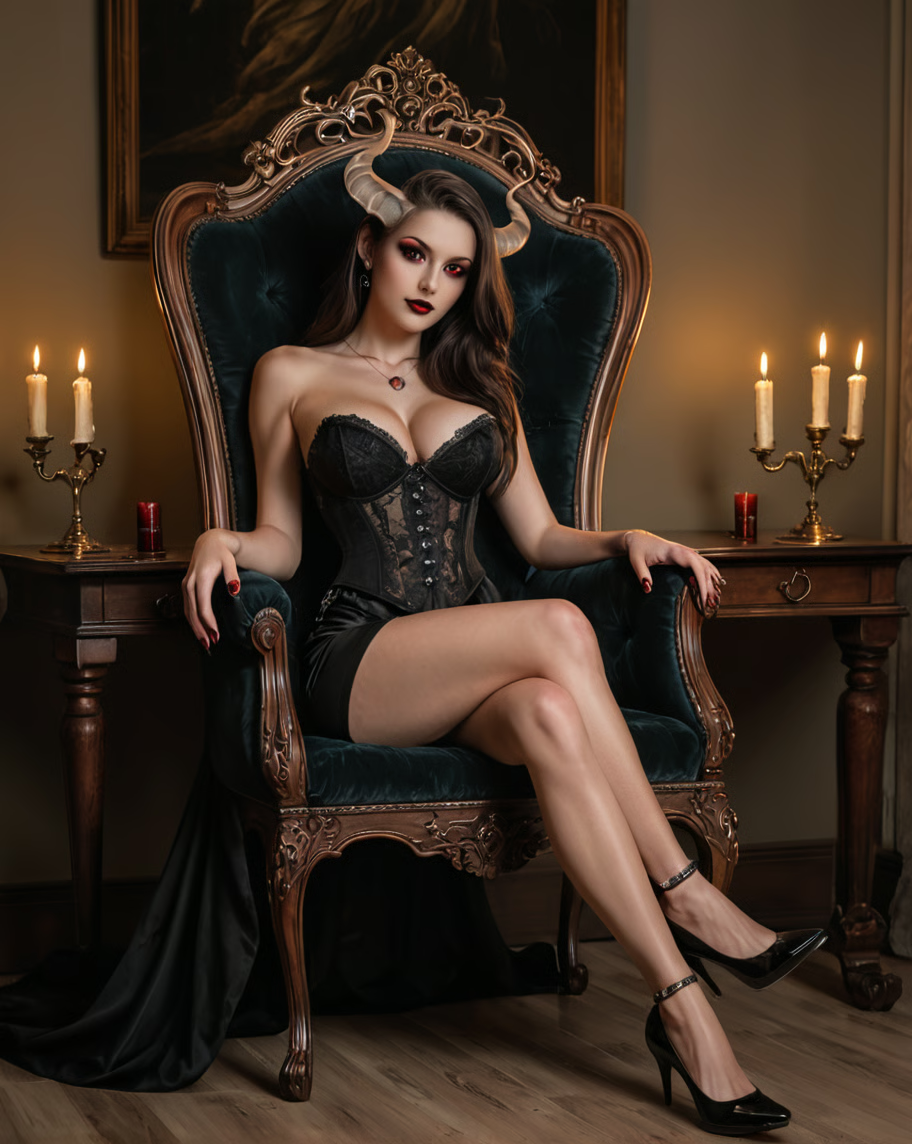
- Passo 1 — Il prompt: un buon prompt con il nostro generatore gratuito
- Passo 2 — Il personaggio: incolla il prompt in "Design with AI" su OurDream → Generate Character (5 coins)
- Passo 3 — Il video: sull'immagine, clicca "Create Video" → scegli un'azione/scena → Generate (da 100 coins)
- Passo 4 — Extend Video: aggiungi la scena successiva per proseguire → è questo che rende il video lungo
- Da ricordare: un video lungo = una catena di inquadrature (Image to Video + Extend), e brucia DreamCoins a ogni passaggio
Per il verdetto completo su OurDream, vedi la nostra recensione dettagliata.
Le animazioni delle AI girlfriend sono belle… ma durano qualche secondo e finisce lì. Frustrante quando hai in mente una scena vera. La buona notizia: su OurDream non sei costretto a fermarti.
La chiave è Extend Video: parti da una prima inquadratura animata, poi aggiungi la scena successiva, e un’altra ancora — il tuo personaggio mantiene lo stesso volto da un’inquadratura all’altra. Concatenandole, costruisci un video che regge la durata (fino a 60s per inquadratura) invece di un singolo clip.
Ti mostro tutto, passo dopo passo, screenshot alla mano. Ti costerà una lettura veloce, un account OurDream e un po’ di DreamCoins. ^^
Come fare un video lungo su OurDream AI?
Per creare un video lungo su OurDream: prima genera il tuo personaggio da un prompt, animane l’immagine in video con Create Video (scegliendo un’azione), poi usa Extend Video per aggiungere la scena successiva e proseguire il clip. Ripetendo l’operazione, concateni le inquadrature in un unico video lungo. Ogni passaggio costa DreamCoins.
Qui sotto il dettaglio passo passo.
Prima di iniziare: cosa ti serve
- Un account OurDream (il piano gratuito permette di provare la chat e qualche immagine, ma il video richiede un abbonamento)
- Un budget DreamCoins: conta 5 coins per creare il personaggio, poi da 100 coins a video (e sale in fretta con durata e qualità)
- Un buon prompt immagine per partire da una base pulita — la via più semplice: passare da il nostro generatore di prompt gratuito, che ti restituisce un prompt pulito da incollare direttamente in OurDream
- Importante: OurDream non permette di caricare la tua foto (politica anti-deepfake). Tutto parte da un personaggio generato, mai da una persona reale.
Non hai voglia di scervellarti sul prompt? Il nostro generatore di AI girlfriend è gratuito, senza registrazione, e ti dà una base solida in 30 secondi.
Passo 1 — Prepara il tuo prompt
Tutto parte da un buon prompt. Invece di fissare la pagina bianca, vai su il nostro generatore di prompt gratuito: scegli il fisico, la resa (realistica o anime), l’outfit, l’ambiente, la luce… e ottieni un prompt pulito, pronto da incollare.
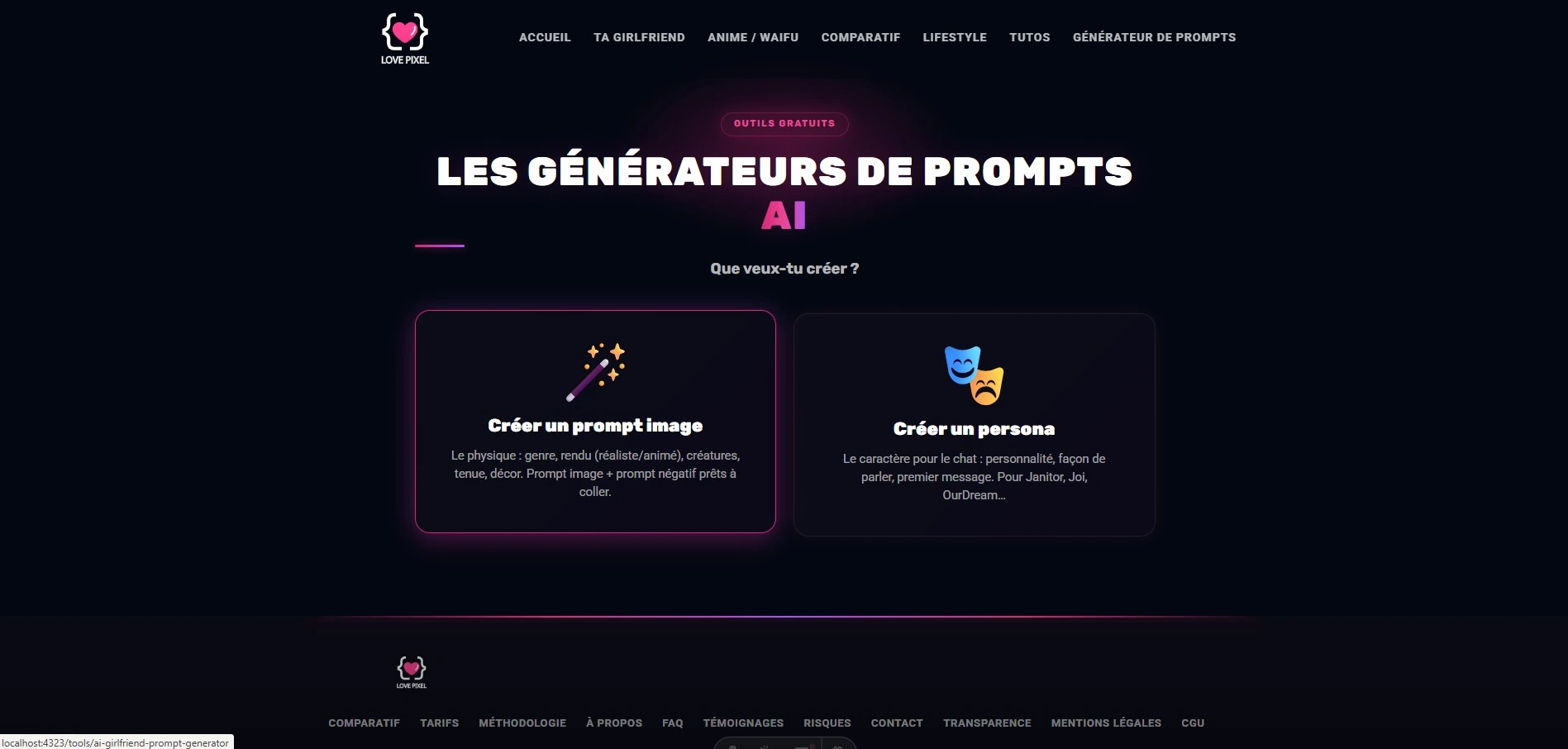
Tip prompt OurDream: scrivi in tag separati da virgole, non in frasi. Enfatizza un dettaglio chiave con le parentesi e un peso —
(red_eyes:1.2)— restando tra 1.0 e 1.4. E descrivi ciò che vuoi: un “no clothes” aggiunge paradossalmente dei vestiti.
Passo 2 — Crea il tuo personaggio su OurDream
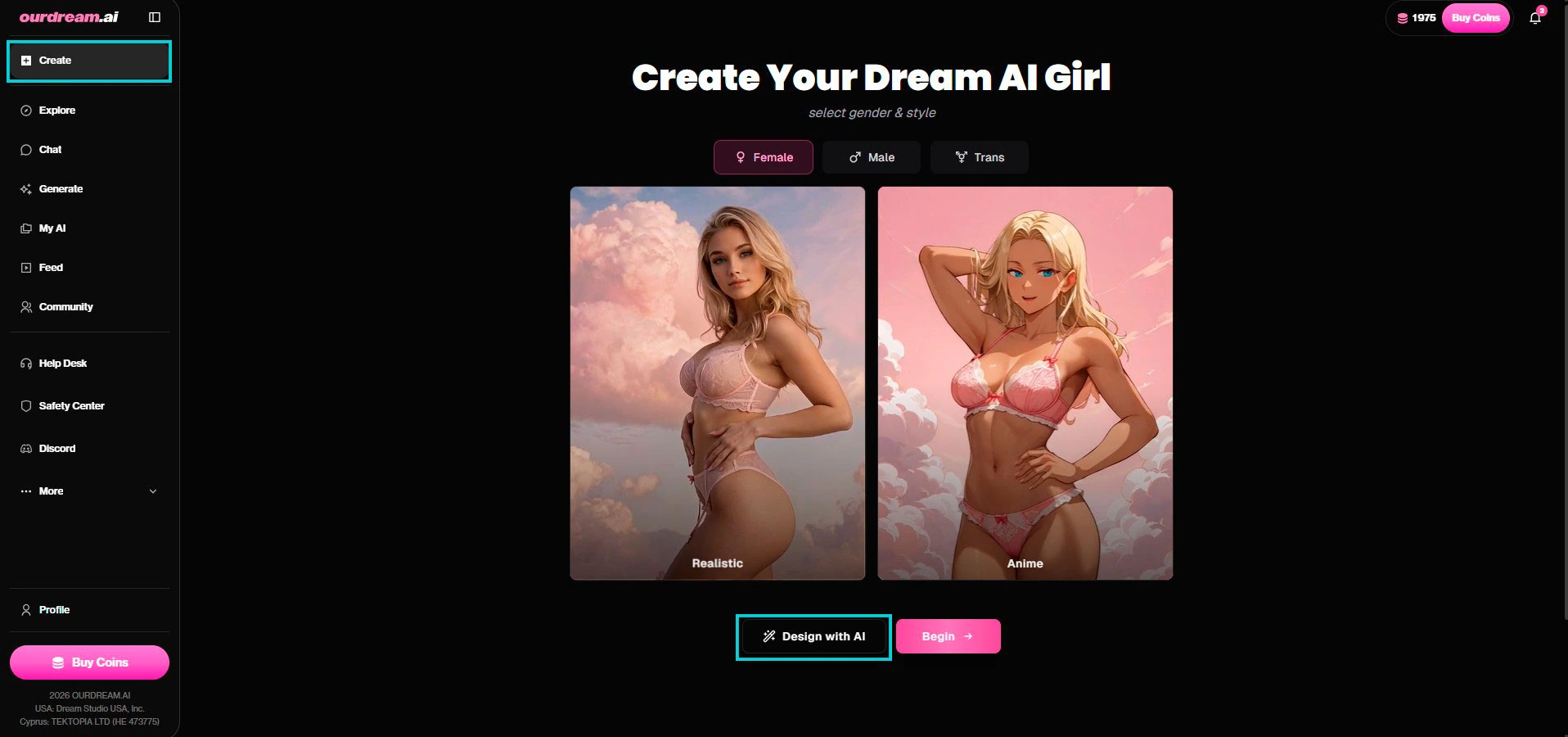
Su OurDream, clicca Create nel menu a sinistra, scegli il genere (Female / Male / Trans) e la resa (Realistic / Anime), poi Design with AI.
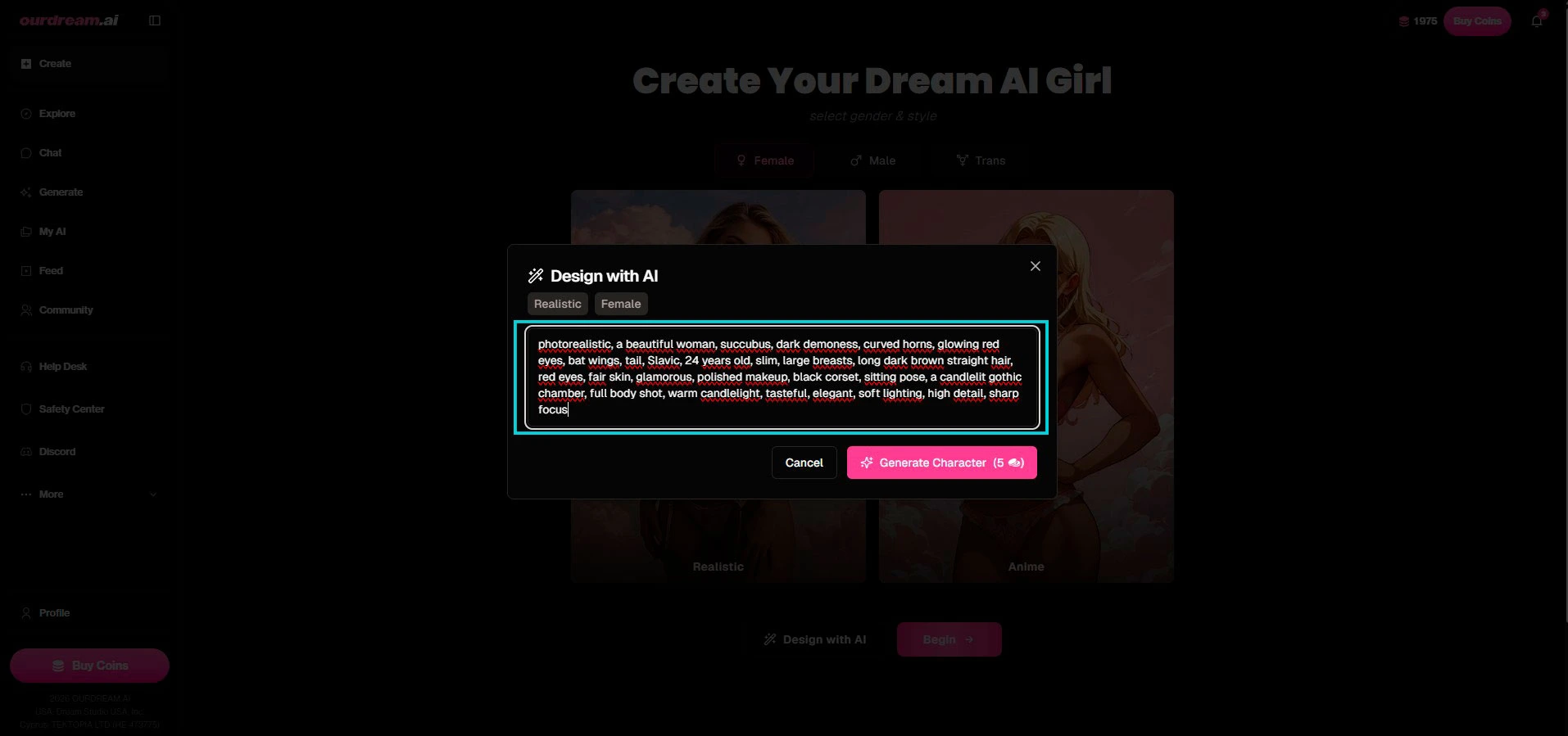
Incolla il tuo prompt nella finestra Design with AI, poi clicca su Generate Character (5 coins).
OurDream trasforma il tuo prompt in un personaggio completo: riempie da solo l’aspetto (corporatura, origine, occhi, pelle, modello realistico…) e genera una prima immagine. Puoi comunque ritoccare ogni campo nella scheda Appearance se serve.
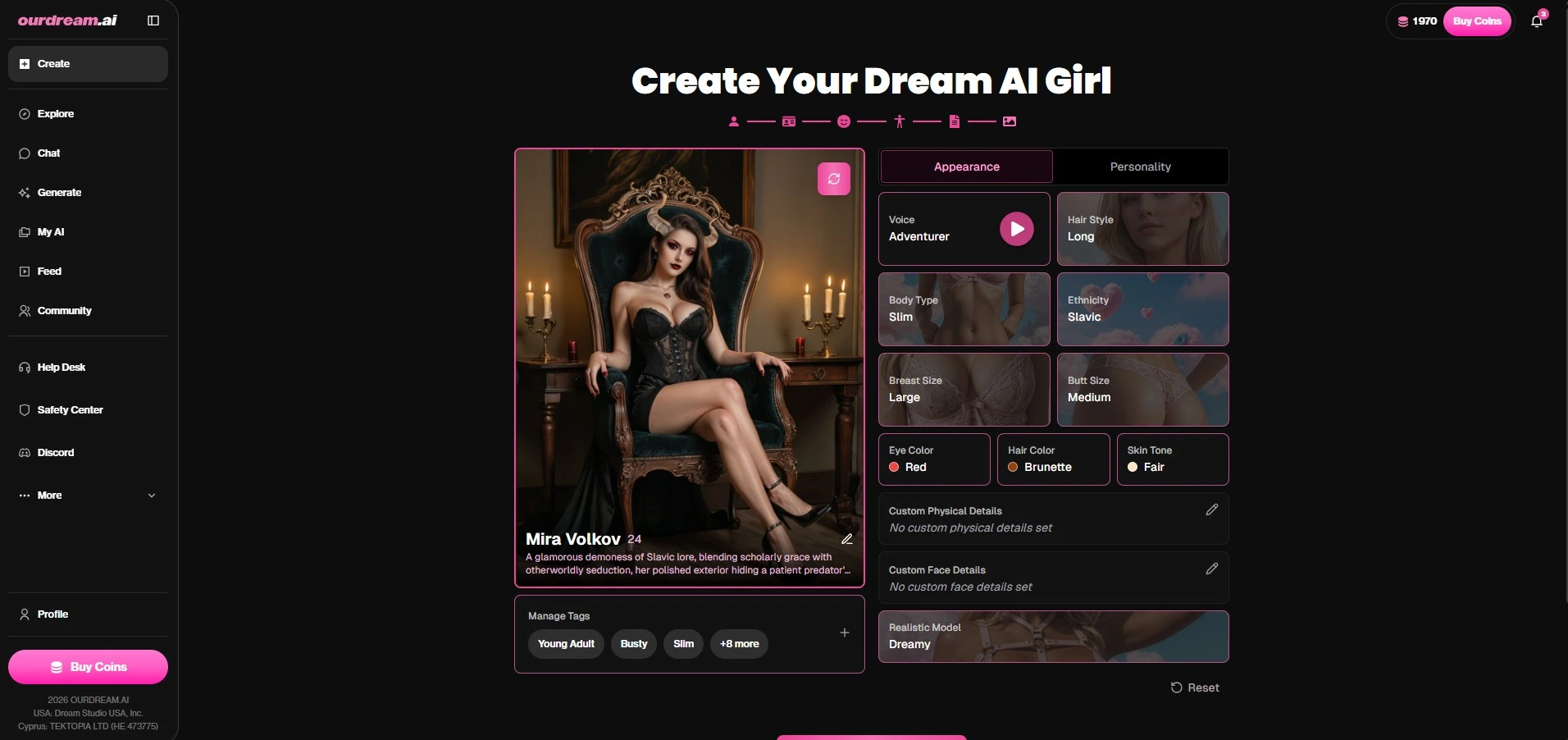
Il tuo personaggio è creato — è l’immagine che farà da punto di partenza per il video.
Passo 3 — Anima la tua immagine in video
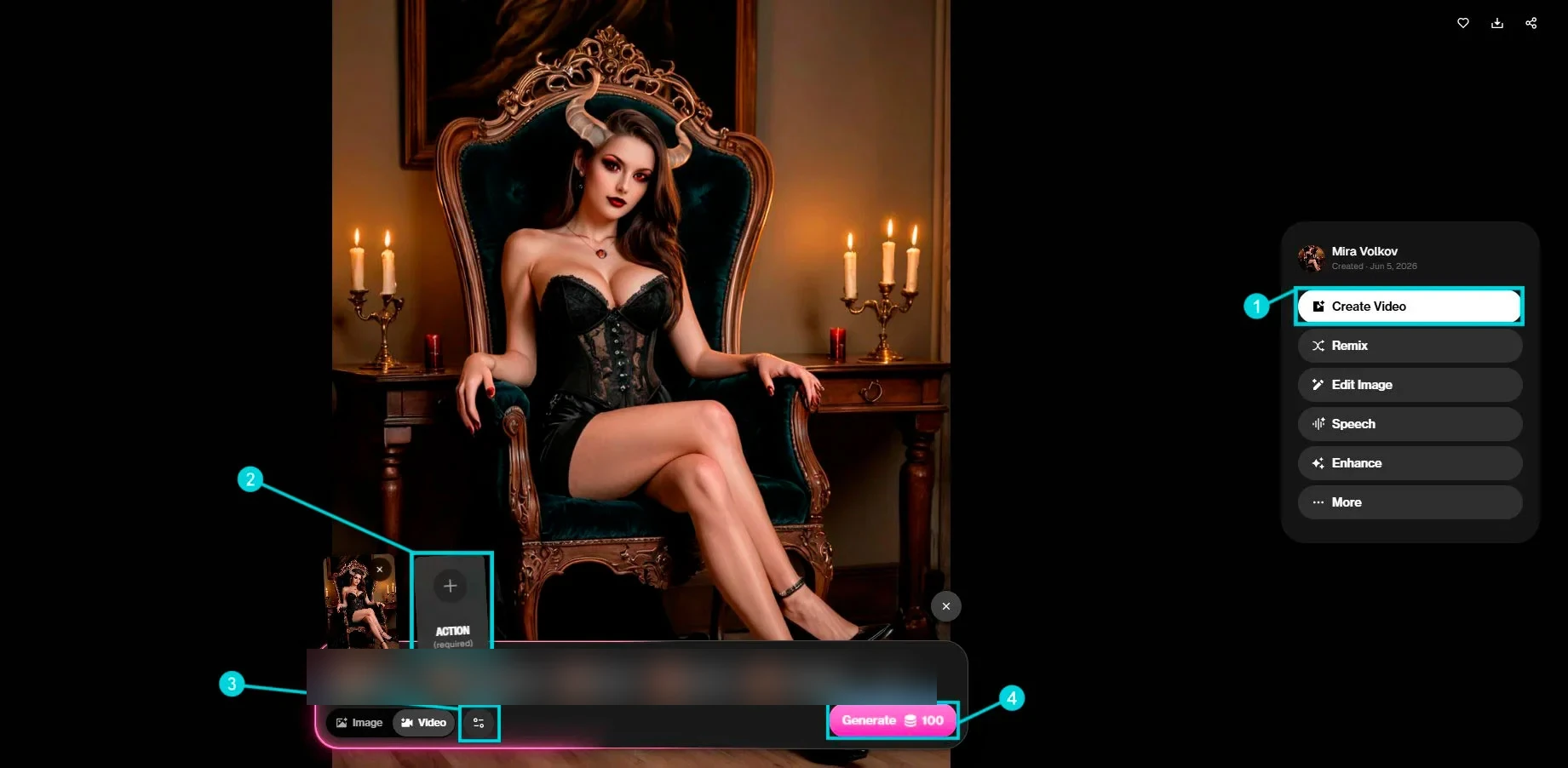
Sull’immagine del tuo personaggio, apri il menu delle azioni e scegli Create Video. Un’azione è obbligatoria: la prendi dalla libreria di scene/posizioni predefinite (o in Custom).
La mossa giusta (importante): per questa prima inquadratura, scegli una posizione il più vicina possibile a quella del tuo personaggio nell’immagine di partenza. Più l’azione combacia con la posa della foto, più l’animazione parte in modo fluido — eviti lo “scatto” brusco tra l’immagine ferma e il video. L’idea non è cambiare tutto in un colpo: farai evolvere la posizione dopo, inquadratura dopo inquadratura, allo step Extend.
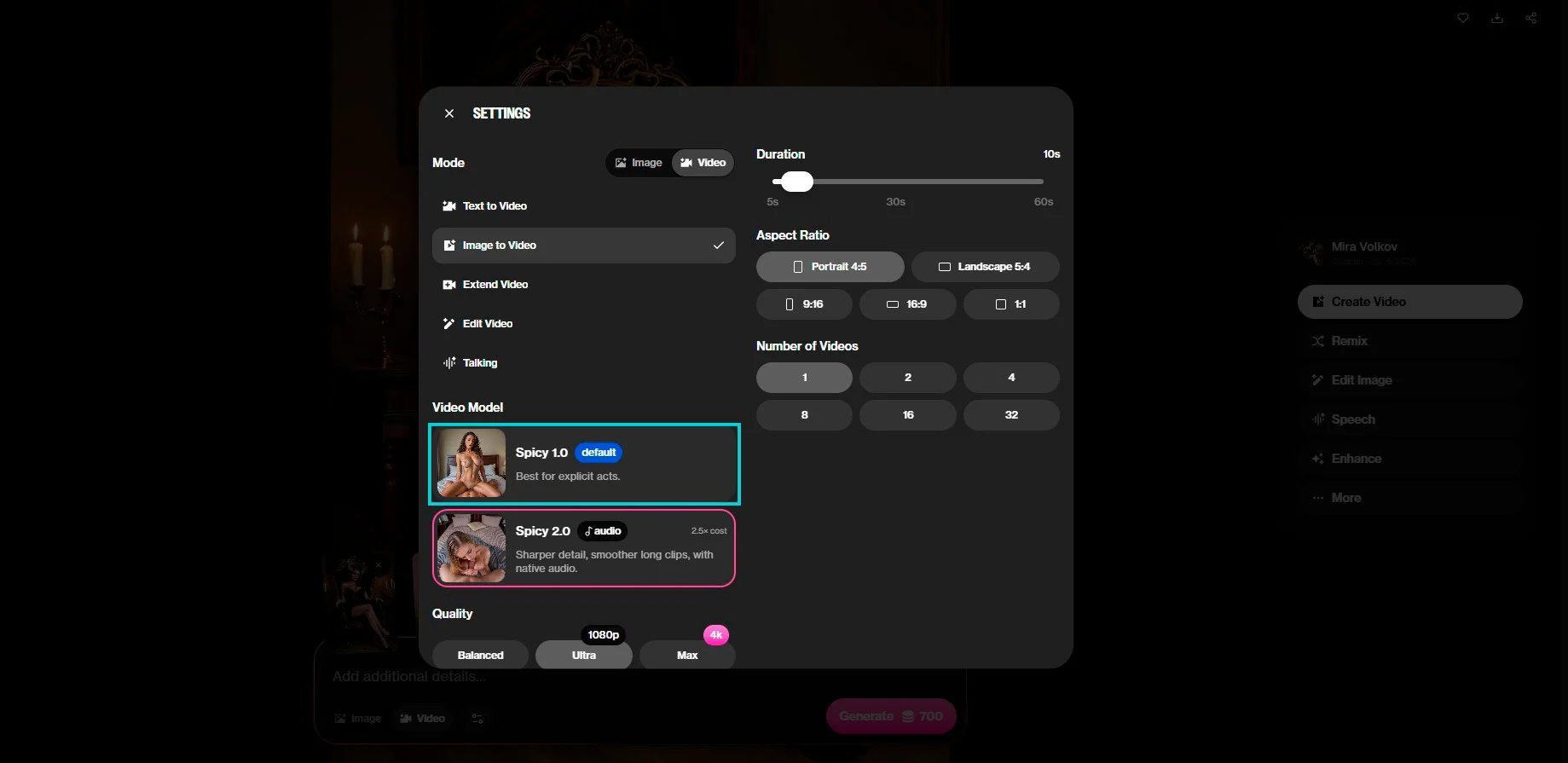
Prima di lanciare, dai un’occhiata ai Settings: lì imposti la modalità (Image to Video), la durata (fino a 60s), il formato, il numero di video, il modello (Spicy 1.0 di default, o Spicy 2.0 con audio nativo per 2,5× il costo) e la qualità (fino a 4K).
Clicca su Generate. Il costo dipende dalle impostazioni: 100 coins per un video semplice, fino a ~700 coins per 10s in qualità Ultra. Ecco la tua prima inquadratura animata.
Passo 4 — Allunga con Extend Video (il video lungo)
È qui che scatta la magia del “video lungo”. Sul video generato, riapri il menu e scegli Extend Video.
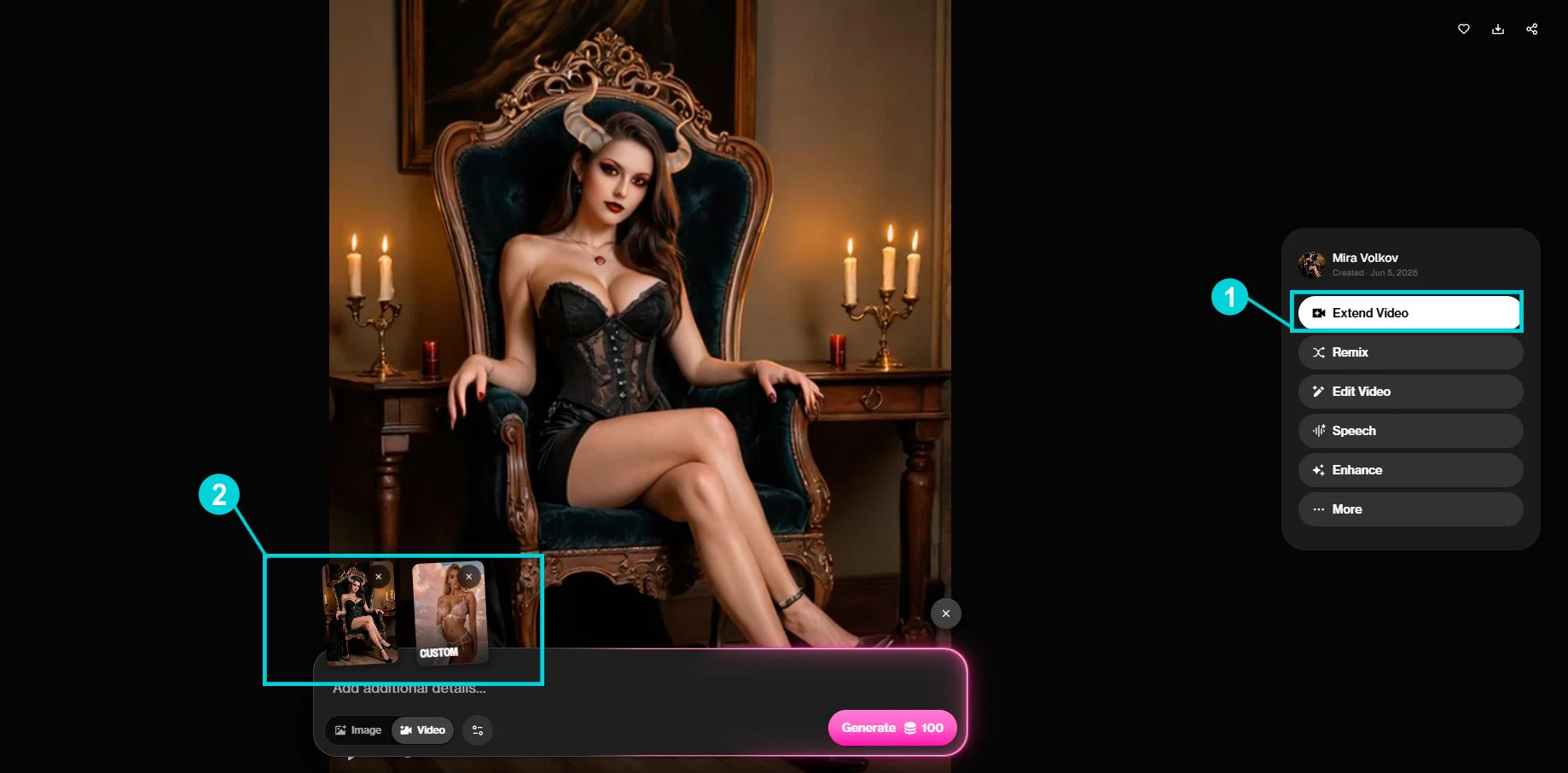
Aggiungi allora la scena successiva (una nuova azione/posizione, o un’immagine Custom): OurDream allunga il video concatenando questa nuova inquadratura, mantenendo lo stesso volto (coerenza facciale via il Vivid Engine). Clicca su Generate (da 100 coins).
È qui che fai evolvere la posizione gradualmente: parti dalla posa dell’inquadratura precedente e scegli una posizione che ne derivi in modo naturale, invece di un cambio radicale. Una scena che progredisce a piccoli passi (invece di ribaltare tutto in un colpo) dà un video molto più credibile.
Ripeti l’operazione quante volte la tua scena lo richiede: ogni Extend aggiunge un’inquadratura, e una dietro l’altra ottieni il tuo video lungo.
Passo 5 — Recupera il tuo video
Tutte le tue generazioni (immagini e video) si accumulano nella galleria del tuo personaggio. Puoi rivederle, scaricarle o rilanciare un Extend da qualsiasi inquadratura.
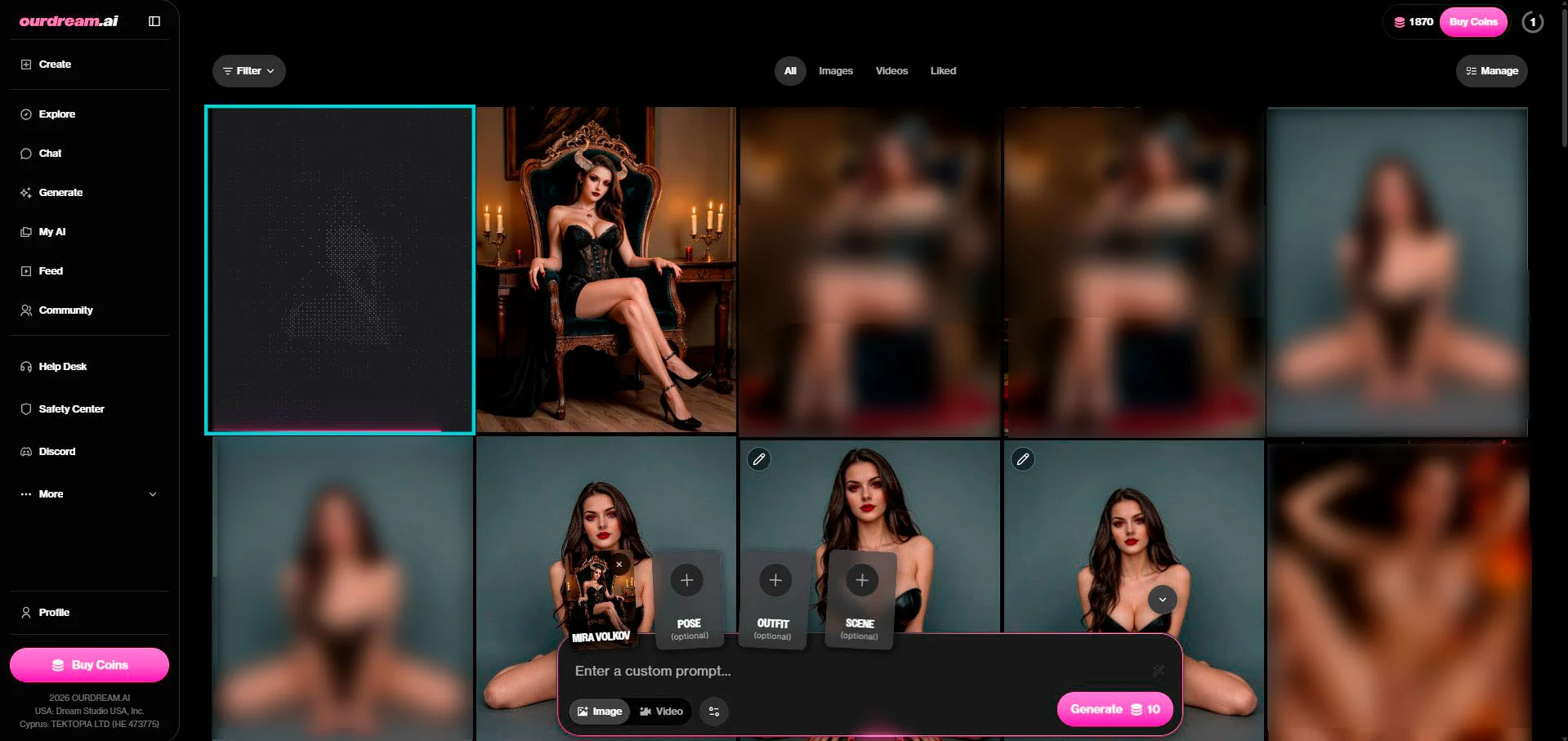
Ed ecco fatto — esattamente il risultato che hai visto nella dimostrazione all’inizio di questo tutorial.
Riepilogo dei costi in DreamCoins
| Azione | Costo in DreamCoins |
|---|---|
| Creare il personaggio (Design with AI) | 5 |
| Video di base (Image to Video) | da 100 |
| Video 10s in qualità Ultra | ~700 |
| Extend Video (allungare di un’inquadratura) | da 100 |
| Modello Spicy 2.0 (audio nativo) | ×2,5 il costo |
| Video lungo (più inquadrature) | la somma di tutte le inquadrature → sale in fretta |
Da sapere: un tentativo fallito di norma non viene rimborsato in coins. Motivo in più per partire da un prompt pulito e regolare bene i Settings prima di lanciare.
Errori tipici da evitare
- Formulare in negativo — “no clothes” aggiunge paradossalmente dei vestiti. Descrivi ciò che vuoi, non ciò che non vuoi.
- Lanciare 10s in 4K a ogni tentativo — è lì che il conto esplode (fino a ~700 coins a inquadratura). Prova con impostazioni basse, alza la qualità una volta validata la scena.
- Partire da un’immagine traballante — l’animazione amplifica i difetti. Meglio rigenerare prima un’immagine pulita.
- Voler caricare una foto reale — impossibile su OurDream (anti-deepfake). Tutto passa da un personaggio generato.
Per approfondire
— La nostra recensione completa di OurDream AI — verdetto, prezzi, DreamCoins, alternative
— Il generatore di prompt AI girlfriend (gratuito) — la base di ogni buona immagine
— Confronto delle migliori AI Girlfriend 2026
Crea il tuo video su OurDream →
→ La nostra recensione completa di OurDream AI
→ Tutti i nostri tutorial
→ Confronto delle migliori AI Girlfriend 2026