Come generare un'immagine con Candy AI(e trasformarla in video)
Guida passo passo per generare un'immagine con Candy AI poi trasformarla in video con un click. Screenshot, gettoni, prompt ufficiali. Testato aprile 2026.
Dimostrazione — quello che imparerai a fare: generare un'immagine con Candy AI e poi trasformarla in un video AI animato in 4K. Tutto il passo passo qui sotto.
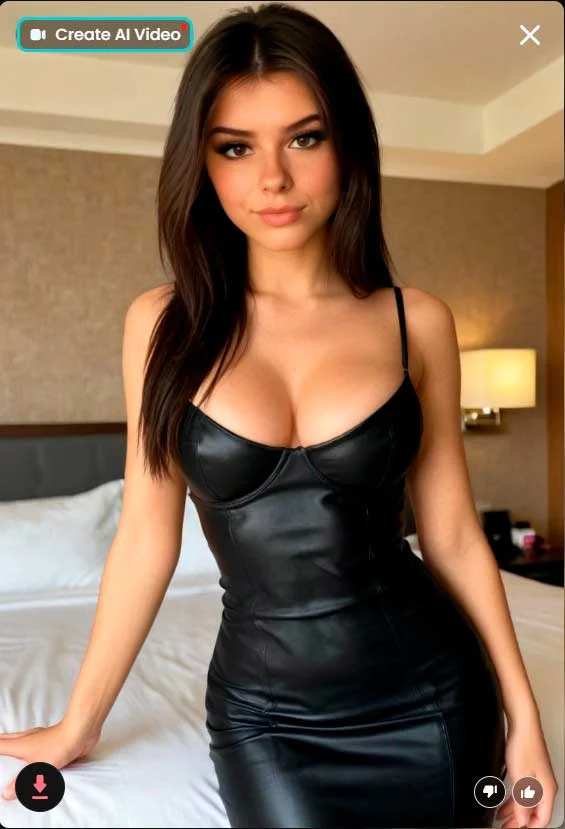
- Step 1 — Immagine: scegli un personaggio → stile → prompt → genera (4 gettoni V2, 2 gettoni V1)
- Step 2 — Video: sull'immagine generata, clicca "Crea video AI" — Candy anima da solo in ~30s
- Prerequisito ufficiale: niente video "from scratch" su Candy. Devi obbligatoriamente avere un'immagine prima. (fonte ufficiale)
- Buono a sapersi: motore immagini V2 (qualità superiore) e motore video Lumina-Realism V4 (clip 4K ~15s, struttura facciale bloccata per coerenza)
Per il verdetto completo su Candy AI, vedi la nostra recensione dettagliata.
Diciamolo chiaro — generare immagini o video sui siti AI dedicati raramente è una passeggiata. Ti perdi tra prompt positivi, prompt negativi… Artefatti vari e assortiti, una mano con 11 dita, un piede che svanisce nel nulla.
Su Candy invece, con un’interfaccia ordinata che fa il lavoro pesante ma lascia comunque spazio alla tua immaginazione, ti spieghiamo — secondo il loro modello — come generare l’immagine e poi, da quella, dei video della tua futura AI companion.
Ti costerà una breve lettura di questo tutorial e qualche gettone su Candy. ^^
Come generare un’immagine con Candy AI?
Per generare un’immagine con Candy AI: accedi, clicca su Genera nel menu di sinistra, scegli il tuo personaggio, seleziona uno stile predefinito (vestiti / pose / scena), scrivi il prompt, poi clicca su Generatore di immagini (costo: 4 gettoni in V2). L’immagine compare in circa 10 secondi. Per trasformarla in video, clicca poi su Crea video AI sull’immagine generata.
Sotto, il dettaglio passo passo con screenshot.
Prima di iniziare: cosa ti serve
- Un account Candy AI (l’account gratuito basta per 1 immagine demo)
- Gettoni: 2 gettoni per un’immagine V1, 4 gettoni per un’immagine V2 (qualità superiore)
- Un po’ di pazienza: ~10 secondi per un’immagine, ~30 secondi per il video
- Importante: Candy non genera video from scratch. Devi prima creare un’immagine, poi convertirla. (fonte ufficiale)
Niente gettoni? Il piano Premium standard ($12.99/mese) include 100 gettoni mensili. Bundle puntuali disponibili a partire da $9.99. (dettagli ufficiali)
Step 0 — Accedere al generatore di immagini
Una volta loggato, il generatore non sta in homepage. Devi andarlo a cercare nel menu a sinistra.
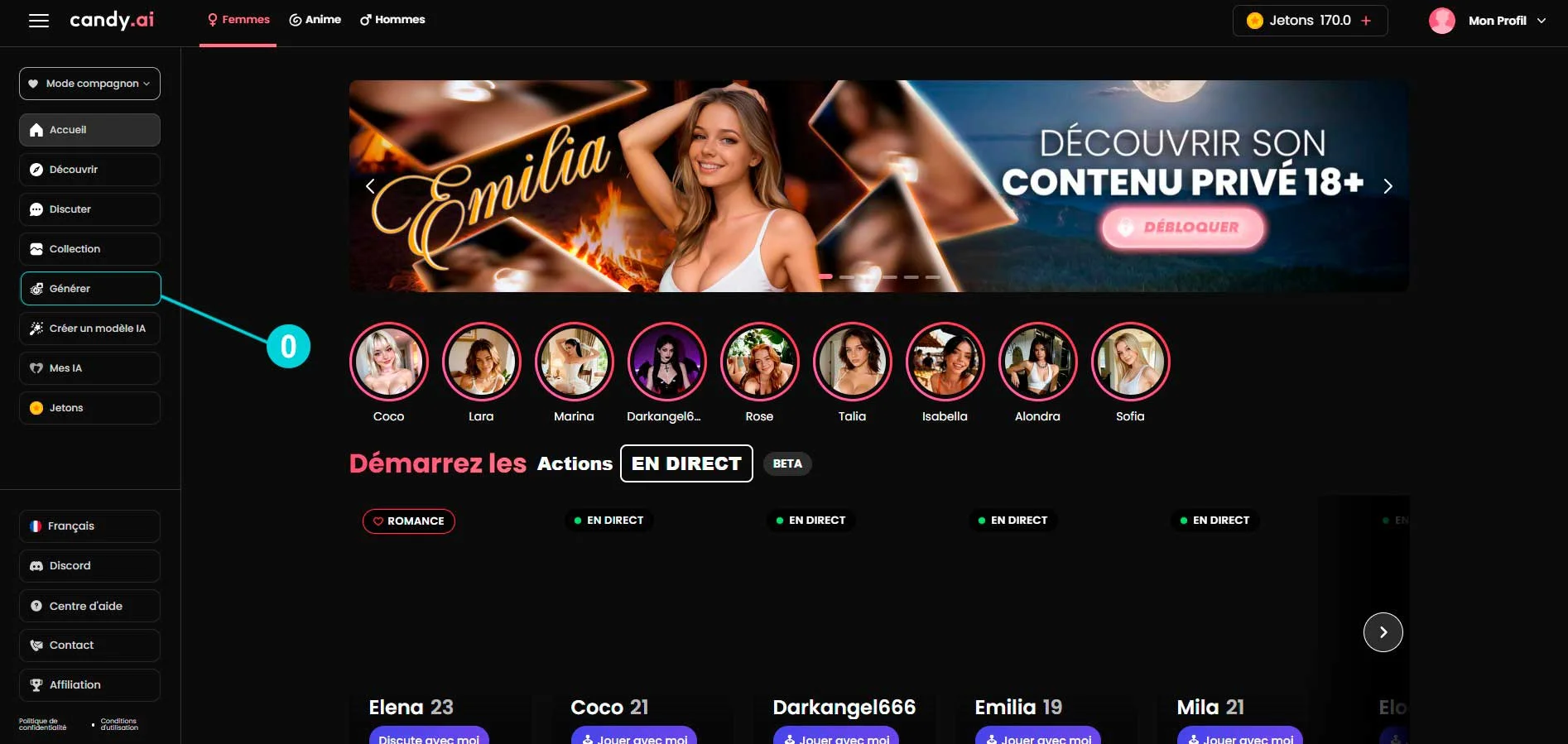
Clicca su “Genera” nella sidebar di sinistra (tra “Collezione” e “Crea modello AI”).
Step 1 — Configurare l’immagine
Eccoti sulla pagina Generatore di immagini. Tutto avviene su una sola schermata — nessun bisogno di navigare tra più pagine.
Hai 4 zone da configurare, in ordine:
1️⃣ Scegliere il personaggio
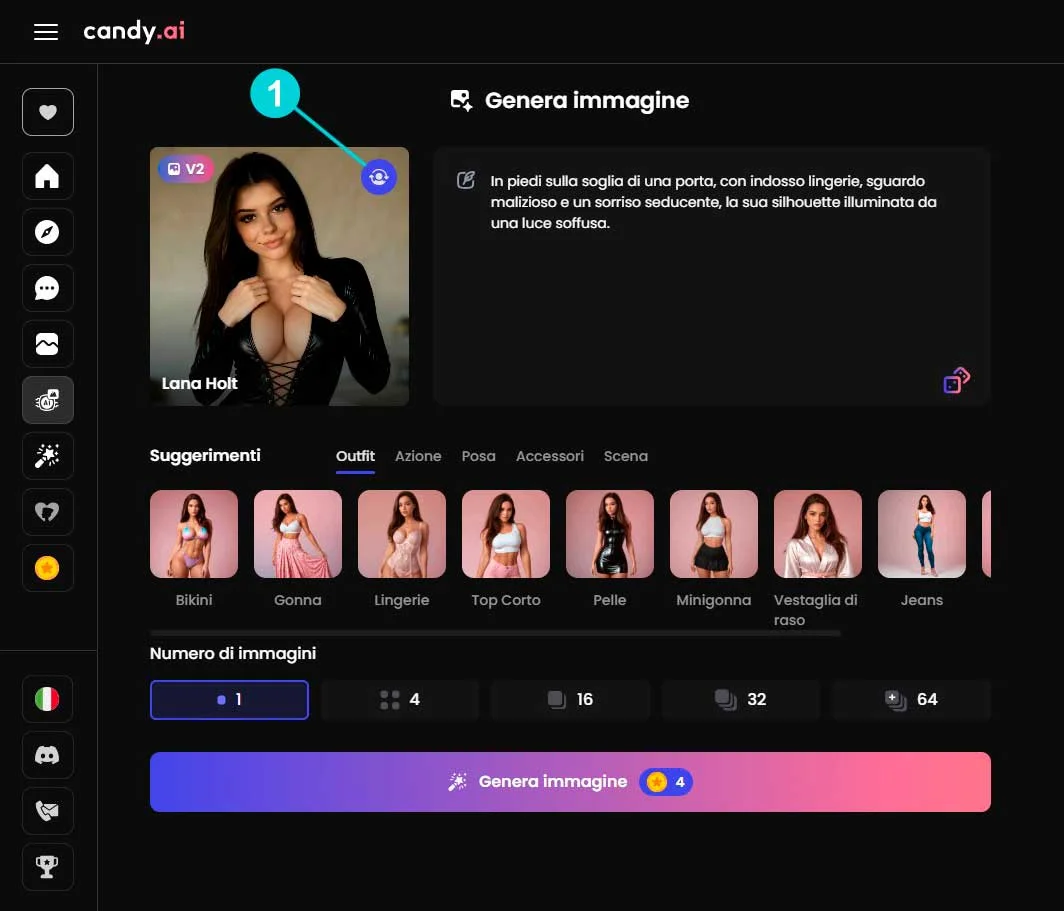
Clicca sull’icona del personaggio in alto a sinistra per aprire la lista delle tue AI. Puoi scegliere tra quelle disponibili o usarne una creata da te tramite “Crea modello AI”.
Trucco: se il tuo personaggio mostra un badge V2, stai usando il motore recente (texture pelle migliori, illuminazione, pose). È quello che consigliamo.
2️⃣ Scegliere uno stile predefinito
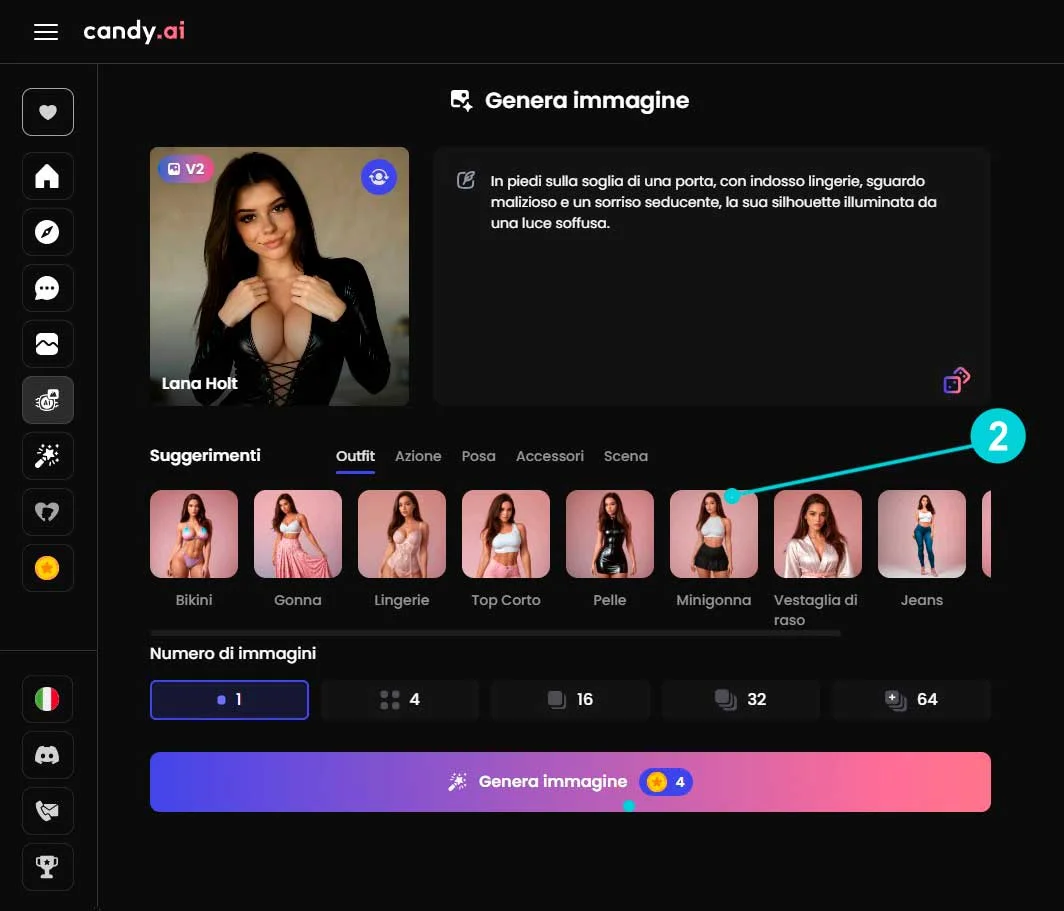
Sotto, le schede: Vestiti / Azioni / Pose / Accessori / Scene.
Non serve scrivere “vestito di pelle nero, in piedi davanti a un letto” parola per parola — un click su Pelle in Vestiti lo fa per te. Ideale se sei alle prime armi.
3️⃣ Scrivere il prompt (o completarlo)
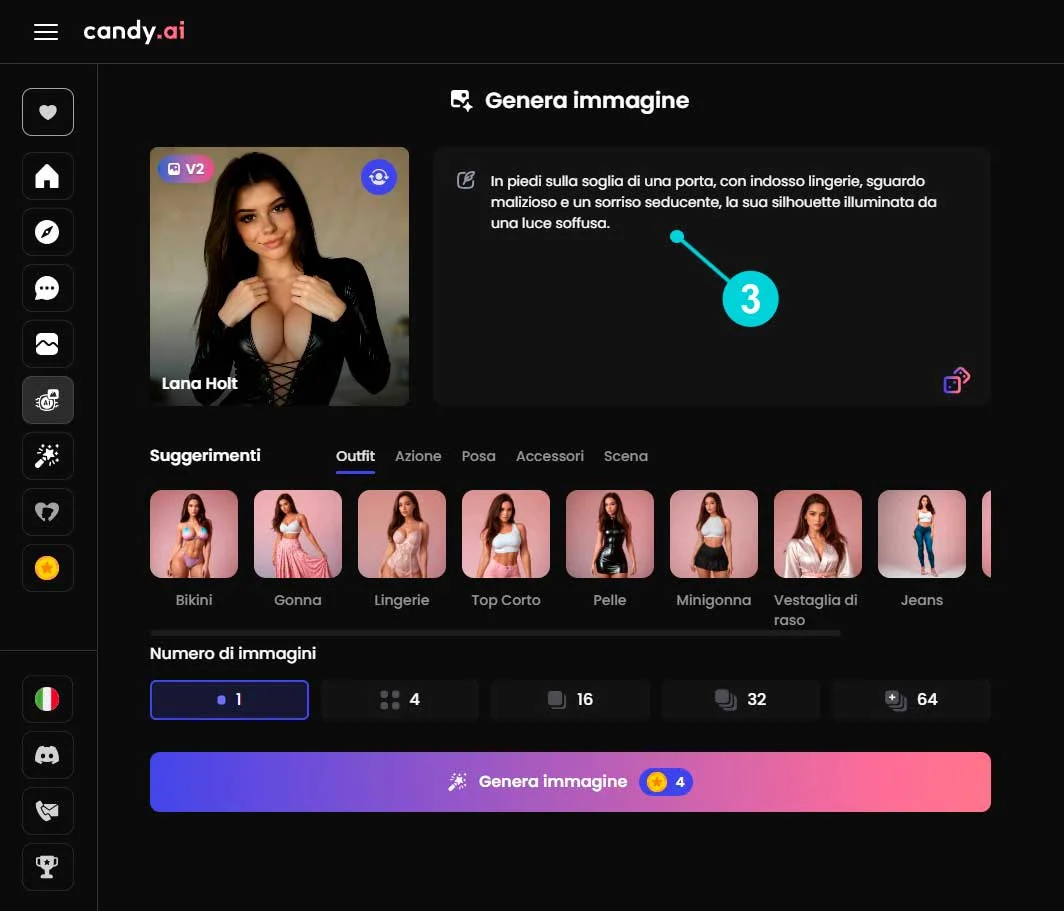
La zona di destra è modificabile. Puoi partire da un predefinito e arricchirlo, oppure scrivere tutto a mano.
Tip ufficiale Candy: descrivi la scena completa, non solo il soggetto. Esempio raccomandato dal loro Help Center: “I need an image where you are seated on your couch watching Netflix”. (fonte ufficiale)
I prompt funzionano bene in generale. C’è un’opzione per lasciar gestire il prompt all’AI al posto tuo — comoda quando sei in panne sulla formulazione. Attenzione però alla posizione sdraiata che a volte crea piccole incoerenze anatomiche…
4️⃣ Lanciare la generazione
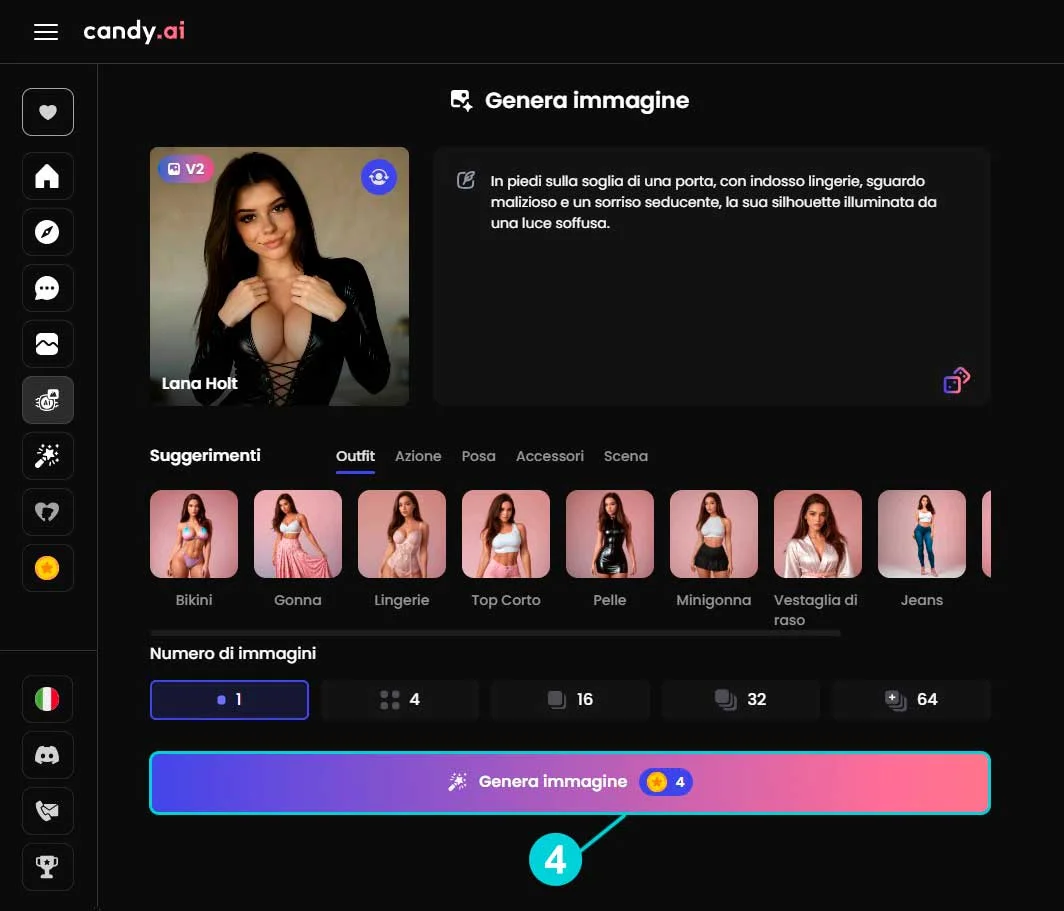
In basso, il grosso pulsante a gradiente Generatore di immagini ⭐4.
Il ⭐4 ti dice quanti gettoni costerà (4 qui in V2, sarebbero 2 in V1).
Puoi generare fino a 64 immagini insieme se vuoi variazioni. 16 immagini escono in ~16 secondi. Moltiplica il costo in gettoni per il numero.
Step 2 — Durante la generazione
Conta ~10 secondi per 1 immagine in V2. È il tempo che il motore di inferenza Candy impiega a iterare.
Step 3 — La tua immagine è pronta
Sei contento del risultato? Si passa al prossimo step. Altrimenti puoi rigenerare (ricosta gettoni) o aggiustare il prompt.
Funziona bene — molto bene. Su 8 generazioni, 1 solo artefatto su una posa complicata. Per le esigenze del tutorial lei tiene il vestito — la mia immaginazione si ferma dove Google me lo permette. ^^
Step 4 — Trasformare l’immagine in video
Qui Candy AI fa la differenza. In 1 click, qualsiasi immagine generata diventa un video animato — esattamente il risultato che hai visto nella dimostrazione all’inizio del tutorial.
Sull’immagine generata (screenshot precedente), guarda in alto a sinistra: il pulsante “Crea video AI”. Clicca. Tutto qui — niente prompt da riscrivere, niente parametro da aggiustare, l’AI determina da sola l’animazione. Conta ~30 secondi di generazione.
Sotto il cofano: da febbraio 2026, Candy usa il motore Lumina-Realism V4. Clip 4K, durata 5 o 10 secondi a scelta (10s = max), e soprattutto — la struttura facciale è bloccata: il tuo personaggio resta identico tra immagine e video.
Il video in 1 click è fluido, è bello. Su un abbonamento la qualità resta veramente solida per un budget abbordabile. Non siamo nel trash di Promptchan, non è quello l’obiettivo — ma inutile testare e smanettare il prompt per ore per tirare fuori una bella qualità. Bravo Candy.
Riepilogo costi in gettoni
| Azione | Costo gettoni | Tempo generazione |
|---|---|---|
| Motore immagini V1 | 2 | ~10s |
| Motore immagini V2 (consigliato) | 4 | ~10s |
| Batch 16 immagini V2 | 64 | ~16s |
| Video 5 secondi | 12 | ~30s |
| Video 10 secondi (durata max) | 20 | ~30-60s |
| Piano Premium standard | 100 gettoni / mese inclusi ($12.99) | — |
Errori tipici da evitare
Non ci sono molti errori possibili con Candy, ma qualche trabocchetto da evitare comunque:
- Voler generare un video from scratch — impossibile su Candy. Devi prima creare un’immagine, poi cliccare “Crea video AI” su quella.
- Sovraccaricare il prompt — dettagli contraddittori in cascata = artefatti. Resta sobrio, l’AI si occupa del resto.
- Posizione sdraiata — è lì che si vedono più incoerenze anatomiche. Se possibile, privilegia in piedi, seduta o semi-sdraiata.
- Rigenerare in loop invece di aggiustare il prompt — ogni generazione costa gettoni. Meglio modificare la formulazione che incatenare i reroll.
Per andare oltre
— La nostra recensione completa di Candy AI — verdetto, prezzi, alternative
— Candy AI vs Joi: quale scegliere?
Fonti ufficiali citate
Dati tecnici e consigli usati in questo tutorial, verificati sull’Help Center ufficiale Candy AI:
- Generazione video AI — si possono fare video senza un’immagine?
- Come ottenere i migliori risultati nella generazione di immagini
- Cosa può fare un utente gratuito
- A cosa servono i gettoni
→ La nostra recensione completa di Candy AI
→ Tutti i nostri tutorial Candy AI
→ Confronto delle migliori AI Girlfriend 2026